アカウント
アカウントの作成、チームと各面接の担当者、スライドのデザイン、手持ちの質問の取り込み方、候補者のプロフィール、Screen Blackout、シングルサインオン、SCIMプロビジョニングについて説明します。
この動画ガイドの内容
アカウントを作成する
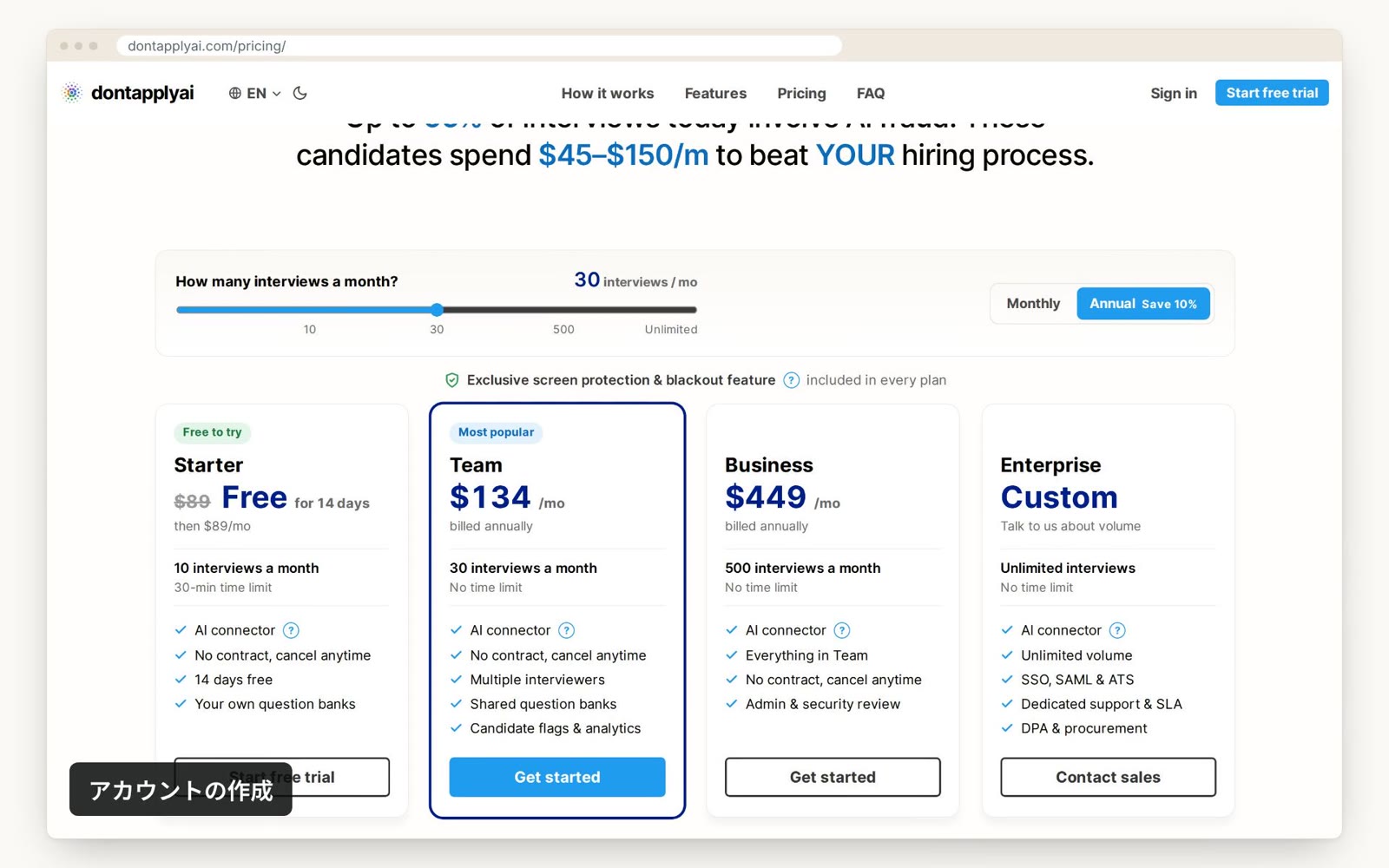
アカウントは、プランを選ぶときに作成します。作成するには、次の手順に従います。
- ステップ1月払い または 年払い を料金ページで選び、希望するプランの下にあるボタンをクリックします。
- ステップ2名前、役職、仕事用メールアドレスを入力し、コードを送信 をクリックします。6桁のコードがメールで届きます。
- ステップ3コードを入力し、確認 をクリックします。
- ステップ4会社名、国、規模を入力し、利用規約に同意して、アカウントを作成 をクリックします。
- ステップ5開いた Billing ページで、もう一度プランの下にあるボタンをクリックし、カード情報を入力します。Starterは14日間無料で、トライアルが終わるまでカードに請求は発生しません。
アカウントにプランが設定されるまで、コンソールにはBilling、Settings、Supportだけが表示されます。プランが終了しても、管理者はSettingsから面接をダウンロードできます。質問を残しておくには、プランが終了する前に、Questionsページの Export CSV でエクスポートしてください。
チームに招待された場合は、アカウントを作成する必要はありません。招待を開き、招待が送られたアドレスでログインしてください。
チーム
チームの全員に、4つのロールのいずれかが割り当てられます。管理者(Admin)は、チーム、請求、設定の管理を含むすべての操作ができます。チームメンバー(Team member)は、面接を作成・実施し、質問を変更します。閲覧者(Viewer)は、面接、レポート、候補者、質問を閲覧でき、候補者にメモを追加できます。請求管理者(Billing admin)は、プラン、請求書、支払い情報だけを閲覧できます。
管理者、チームメンバー、閲覧者は、それぞれプランのシートを1つ使います。請求管理者はシートを使いません。メンバーを招待するには、次の手順に従います。
- ステップ1Account、Team の順にクリックします。
- ステップ2Invite someone で、相手の仕事用メールアドレスを入力し、ロールを選びます。
- ステップ3Invite をクリックします。参加用のリンクが相手にメールで届きます。
後からロールを変更するには、Members で、その人の名前の横から新しいロールを選びます。
面接の担当者を選ぶ
各面接は、1人以上の管理者またはチームメンバーが担当します。作成者が別の人を選ばない限り、作成者が担当します。担当者は、面接が終わるまで次の手順で変更できます。
- ステップ1Interviews をクリックします。
- ステップ2Interviewers 列で名前をクリックします。
- ステップ3面接を担当する全員を選びます。リストを閉じると、選択内容が保存されます。
Interviewers は New interview ページでも選べます。追加した各メンバーには面接のリンクがメールで届き、日時が設定されている場合は、日時とカレンダーの招待も届きます。候補者への招待は、最初に選んだ人から送られます。自分が担当する面接を見るには、Interviewsページで Mine をクリックします。
デザイン
すべての質問に、色分けされたデザインが使われます。本物の質問は、それぞれ異なる色のほかの質問に混ざって表示され、画面にはアイコンが落ちていきます。答えてもらう色はコントロールウィンドウに表示され、デザインは Designs ページで確認できます。
候補者がスライドを読みにくいと感じている場合は、Redraw(Advanced settings 内)をクリックすると、新しいレイアウトになります。そのことを当社に知らせるには、コントロールウィンドウで H を押します。
質問をインポートする
手持ちの質問を取り込めます。Questions で Import をクリックし、次のいずれかを選びます。
- With your AI assistant:AI connector でアシスタントを接続し、プロンプトをコピーしてアシスタントに貼り付けます。
- From a CSV file:ファイルを選び、Import をクリックします。
CSVファイルには、次の列を含めることができます:text、kind、category、group、decoy1〜decoy5、notes、followup1〜followup5、flip、option_a〜option_f、answer。必須なのは text だけです。おとりを空欄にすると当社が2つ作成しますが、通常はご自身で作成したほうが効果的です。
flip 列には、Constraint flipの変更版を質問と一緒に保存します。面接中には表示されないため、次の質問として出すか、フォローアップとして追加してください。
kind 列の値は、question、flaw、flip、rapid、mc のいずれかです。1つのファイルには最大200件の質問を含められます。各質問は最大220文字で、それより長い質問はインポート時に切り詰められます。Export CSV で書き出したファイルを、もう一度インポートすることもできます。
候補者のプロフィール
候補者ごとにプロフィールがあります。プロフィールには、チームのメモ、候補者が受けたすべての面接、表示されたすべての質問が、付けられたマークやメモと一緒に記録されています。見られるのはチームだけです。
- ステップ1プロフィールを開くには、Interviews の横の矢印、Candidates の順にクリックし、候補者の名前または参照名をクリックします。面接中は、コントロールウィンドウのCandidateカードで Profile をクリックし、Full page をクリックするとコンソールで開きます。
- ステップ2メモを追加するには、メモ欄に入力して Add note をクリックします。自分のメモは削除できます。
- ステップ3管理者は、Deletion policy で候補者の個人情報を非表示にする時期を選べます。選択肢は、非表示にしないか、最後の面接から30日〜1年後です。すぐに非表示にするには、Hide now をクリックします。
非表示にすると、候補者の名前、メールアドレス、メモがすべてのページから消えます。データは削除されず、面接とマークは参照名の下に残ります。削除ポリシーの期間は最後の面接の終了時から数え、Hide now は候補者のすべての面接が終了した後にのみ使えます。
注:非表示は取り消せません。
Screen Blackout
Screen Blackoutは、候補者リンクで質問を保護します。対応するブラウザでは、スクリーンショット、画面録画、画面を読み取るAIツールには、質問の代わりに黒い枠が見えます。
企業ごとに手動で承認してから機能をオンにします。当社はすべての新規アカウントを審査します。通常は24時間以内です。お問い合わせいただく必要はありません。
Screen Blackout は、Signals タブ(コントロールウィンドウの Candidate カード)に表示され、候補者のブラウザがこの機能に対応しているかどうかを示します。
シングルサインオン
シングルサインオンを使うと、チームはメールのコードの代わりに、Okta、Microsoft Entra ID、Google Workspaceなど会社のIDプロバイダーを通じてdontapplyaiにログインします。Enterpriseプランに含まれています。アカウントでまだ利用できない場合は、Settingsで Domains and single sign-on をクリックし、Talk to us をクリックしてください。
シングルサインオンは、アカウントで確認済みのドメインのアドレスに使えるため、まずドメインを確認してください。その後、管理者が次の手順でOpenID Connectを使って設定します。
- ステップ1Account、Settings、Domains and single sign-on の順にクリックします。
- ステップ2New connection で Name と、IDプロバイダーの Issuer URL を入力し、Add connection をクリックします。
- ステップ3IDプロバイダーで、OpenID ConnectのWebアプリを作成します。Copy をクリックして Redirect URI をコピーし、アプリに貼り付けます。
- ステップ4アプリの Client ID と Client secret を入力します。シークレットに有効期限がある場合は、Secret expires にその日付を入力すると、期限の1か月前に管理者にメールでお知らせします。Save をクリックします。
- ステップ5Test sign-in をクリックし、IDプロバイダーでログインします。テストでは、IDプロバイダーから送られた内容が表示されます。このテストで誰かがdontapplyaiにログインすることはありません。
- ステップ6テストに成功したら、Turn on をクリックします。
オンにすると、ログインページで自社ドメインのアドレスを入力した人は、シングルサインオンで続行 をクリックできます。自社ドメインの新しいユーザーは、初めてログインしたときに、Role for new people で選んだロールでアカウントに参加します。招待した人だけを追加するには、Add new people をオフにします。
IDプロバイダーのグループに基づいてロールを割り当てるには、グループを列挙するクレームを Groups claim に入力し、グループごとに Add group(Group roles の下)をクリックしてロールを選びます。ログインのたびに、ロールはその人のグループに従って決まります。最後の管理者は常に管理者のままです。
確認済みドメインの全員にシングルサインオンを必須にするには、まずご自身がシングルサインオンでログインし、Require single sign-on(Sign-in policy の下)をオンにします。自社ドメインのほかのユーザーの、メールのコードによるログインはすぐに終了します。業務委託先など、ほかのドメインのユーザーは引き続きメールのコードを使います。
IDプロバイダーが停止したときのために、Admins who keep email codes で最大2人の管理者を選びます。必須にした時点で誰も選ばれていない場合は、あなたが選ばれます。これらの管理者は、ログインページで 管理者の方はメールのコードでログイン をクリックします。そのログインは8時間で終了し、そのたびにほかの管理者にメールでお知らせします。
シングルサインオンによるログインは1日間有効です。変更するには、Sign-in limit for single sign-on で別の長さを選びます。
シングルサインオンとドメインの設定を変更するには、15分以内にログインしている必要があります。それより前にログインした場合は、Sign in again をクリックします。
SCIMプロビジョニング
SCIMプロビジョニングを使うと、会社のIDプロバイダーが、入社した人をdontapplyaiに追加し、名前とアドレスを最新の状態に保ち、退職した人のアクセスを無効にします。Okta、Microsoft Entra ID、OneLogin、JumpCloudで使え、Businessプランに含まれています。
IDプロバイダーが追加できるのは、アカウントで確認済みのドメインのユーザーだけなので、まずドメインを確認してください。また、IDプロバイダーは管理者のアクセスも無効にできるため、最初のトークンを作成する前に、アカウントに管理者が2人必要です。その後、管理者が次の手順で設定します。
- ステップ1Account、Settings、SCIM provisioning の順にクリックします。
- ステップ2Copy をクリックして Base URL をコピーします。
- ステップ3New token、Copy の順にクリックします。トークンは一度しか表示されません。
- ステップ4IDプロバイダーで、dontapplyai用のアプリのSCIMプロビジョニングをオンにします。ベースURLをSCIMベースURL(Microsoft Entra IDではTenant URL)として貼り付けます。トークンをベアラートークン(Entra IDではSecret Token)として貼り付けます。
- ステップ5Oktaでは、一意の識別子としてuserNameを、認証モードとしてHTTP Headerを選びます。Entra IDでは、Test Connectionをクリックしてから、グループのプロビジョニングをオフにします。
IDプロバイダーが追加したユーザーに保留中の招待がある場合は、その招待のロールが割り当てられます。ない場合は、シングルサインオンの Role for new people で選んだロール、またはチームメンバーのロールが割り当てられます。IDプロバイダーがロールを変更することはありません。ロールは Team ページで変更します。
IDプロバイダーがユーザーを無効にすると、そのユーザーはすぐにログアウトされ、ログインできなくなります。そのシートは空きになり、そのユーザーがまだ実施していない面接は、あなたが担当者を選ぶまで面接官がいない状態になります。そのユーザーは Team ページにDeactivatedと表示されたまま残り、IDプロバイダーが再び有効にした場合はロールも保持されます。IDプロバイダーがユーザーを削除すると、そのユーザーはチームから削除されます。
プランにシート数の上限があり、すべてのシートが使われている場合、IDプロバイダーはユーザーを追加することも、再び有効にすることもできません。その場合は、管理者に1日1回までメールでお知らせします。
トークンを変更するには、新しいトークンを作成してIDプロバイダーに設定し、古いトークンの横にある Revoke をクリックします。トークンは同時に2つまで持てます。トークンを変更するには、15分以内にログインしている必要があります。
文字起こし
0:00 アカウントは、料金ページでプランの下のボタンから作成します。名前、役職、仕事用メールを入力し、届いたコードを入力します。会社情報を入力し、規約に同意して、「Create account」をクリックします。「Billing」ページで、もう一度プランのボタンをクリックし、カードを登録します。「Starter」は14日間無料です。
0:28 質問はすべて、同じ色分けのデザインです。見本は、「Account」の「Designs」で見られます。
0:36 手持ちの質問を取り込むには、「Questions」ページで「Import」をクリックします。AIアシスタントを使うには、AIコネクターで接続し、プロンプトをコピーして貼り付けます。または、CSVファイルを選び、最大200件を「Import」で取り込みます。
0:56 候補者のプロフィールを開くには、「Interviews」の横の矢印、「Candidates」の順にクリックし、名前をクリックします。プロフィールには、チームのメモ、候補者の面接、表示されたすべての質問が、マークやメモと一緒に残っています。メモを書いて「Add note」をクリックします。見えるのはチームだけです。「Deletion policy」では、管理者が個人情報を非表示にする時期を選ぶか、「Hide now」をクリックできます。非表示は取り消せません。
さらにサポートが必要ですか?
お探しの答えが見つからない場合は、メッセージをお送りください。通常は1営業日以内に返信します。