Votre compte
La création de votre compte, votre équipe et qui mène chaque entretien, le design des diapositives, l'import des questions que vous avez déjà, les profils des candidats, Screen Blackout, l'authentification unique et le provisionnement SCIM.
Dans ce guide vidéo
Créer votre compte
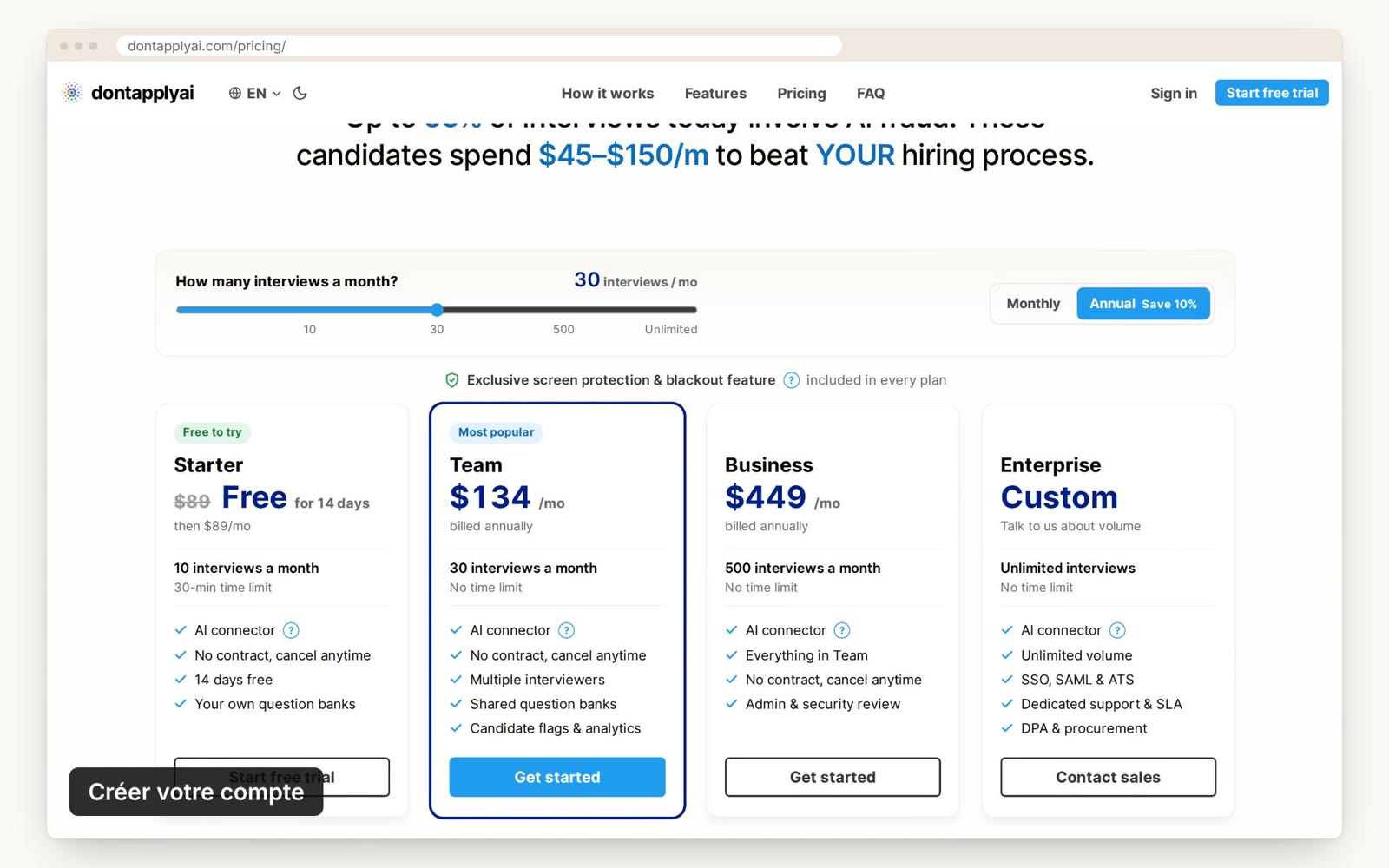
Vous créez un compte en choisissant un forfait. Pour en créer un :
- Étape 1Choisissez Mensuel ou Annuel sur la page des tarifs, puis cliquez sur le bouton sous le forfait de votre choix.
- Étape 2Saisissez votre nom, votre poste et votre e-mail professionnel, puis cliquez sur Envoyer le code. Nous vous envoyons par e-mail un code à six chiffres.
- Étape 3Saisissez le code et cliquez sur Confirmer.
- Étape 4Ajoutez le nom, le pays et la taille de votre entreprise, acceptez les conditions, et cliquez sur Créer le compte.
- Étape 5Sur la page Billing qui s'ouvre, cliquez à nouveau sur le bouton sous votre forfait et saisissez les informations de votre carte. Starter est gratuit pendant 14 jours, et nous ne débitons pas votre carte avant la fin de l'essai.
Tant que votre compte n'a pas de forfait, la console n'affiche que Billing, Settings et Support. Si votre forfait prend fin, un administrateur peut toujours télécharger vos entretiens depuis Settings. Pour conserver vos questions, exportez-les avec Export CSV dans la page Questions avant la fin de votre forfait.
Vous avez été invité à rejoindre une équipe ? Vous n'avez pas besoin de créer de compte. Ouvrez l'invitation et connectez-vous avec l'adresse à laquelle elle a été envoyée.
Votre équipe
Chaque personne de votre équipe a l'un des quatre rôles suivants. Un administrateur peut tout faire, y compris gérer l'équipe, la facturation et les réglages. Un membre de l'équipe crée et mène des entretiens, et modifie les questions. Un lecteur peut consulter les entretiens, les rapports, les candidats et les questions, et ajouter des notes sur les candidats. Un administrateur de facturation ne voit que le forfait, les factures et les informations de paiement.
Les administrateurs, les membres de l'équipe et les lecteurs occupent chacun un siège de votre forfait. Les administrateurs de facturation, non. Pour inviter quelqu'un :
- Étape 1Cliquez sur Account, puis sur Team.
- Étape 2Sous Invite someone, saisissez son e-mail professionnel et choisissez son rôle.
- Étape 3Cliquez sur Invite. Nous lui envoyons par e-mail un lien pour rejoindre l'équipe.
Pour changer plus tard le rôle de quelqu'un, choisissez-en un nouveau à côté de son nom sous Members.
Choisir qui mène un entretien
Chaque entretien est mené par un ou plusieurs administrateurs ou membres de l'équipe : la personne qui l'a créé, sauf si elle a choisi quelqu'un d'autre. Vous pouvez changer qui le mène jusqu'à la fin de l'entretien :
- Étape 1Cliquez sur Interviews.
- Étape 2Dans la colonne Interviewers, cliquez sur les noms.
- Étape 3Sélectionnez toutes les personnes qui le mèneront. Votre choix est enregistré à la fermeture de la liste.
Vous pouvez aussi faire ce choix sous Interviewers dans la page New interview. Nous envoyons à chaque personne ajoutée un e-mail avec un lien vers l'entretien, ainsi que son horaire et une invitation d'agenda s'il en a un. L'invitation de votre candidat provient de la première personne choisie. Cliquez sur Mine dans la page Interviews pour voir les entretiens que vous menez.
Designs
Chaque question utilise le design à code couleur. Votre vraie question se trouve parmi d'autres questions, chacune d'une couleur différente, avec des icônes qui tombent sur l'écran. Votre fenêtre de contrôle indique quelle couleur demander, et la page Designs présente le design.
Si votre candidat a du mal à lire la diapositive, cliquez sur Redraw sous Advanced settings pour obtenir une nouvelle disposition. Pour nous le signaler, appuyez sur H dans la fenêtre de contrôle.
Importer des questions
Vous pouvez importer les questions que vous avez déjà. Sous Questions, cliquez sur Import, puis choisissez l'une de ces options :
- With your AI assistant : connectez votre assistant via AI connector, puis copiez le prompt et collez-le dans votre assistant.
- From a CSV file : choisissez le fichier et cliquez sur Import.
Le fichier CSV peut contenir ces colonnes : text, kind, category, group, decoy1 à decoy5, notes, followup1 à followup5, flip, option_a à option_f et answer. Seule la colonne text est obligatoire. Si vous laissez les leurres vides, nous en rédigeons deux pour vous, mais les vôtres fonctionnent généralement mieux.
La colonne flip conserve avec la question la version modifiée d'un Constraint flip. Elle n'est pas affichée pendant l'entretien : posez-la comme question suivante ou ajoutez-la comme question complémentaire.
La colonne kind prend l'une des valeurs question, flaw, flip, rapid ou mc. Un fichier peut contenir jusqu'à 200 questions. Chaque question peut compter jusqu'à 220 caractères, et l'import tronque les questions plus longues. Vous pouvez réimporter un fichier issu de Export CSV.
Profils des candidats
Chaque candidat a un profil. Il contient les notes de votre équipe à son sujet, tous ses entretiens, et chaque question qui lui a été montrée, avec les marques et les notes posées dessus. Seule votre équipe peut le voir.
- Étape 1Pour ouvrir un profil, cliquez sur la flèche à côté de Interviews, puis sur Candidates, et cliquez sur le nom ou la référence du candidat. Pendant un entretien, cliquez sur Profile dans la carte Candidate de votre fenêtre de contrôle, puis sur Full page pour l'ouvrir dans la console.
- Étape 2Pour ajouter une note, tapez-la dans la zone de notes et cliquez sur Add note. Vous pouvez supprimer vos propres notes.
- Étape 3Si vous êtes administrateur, vous pouvez choisir sous Deletion policy quand les données personnelles du candidat sont masquées : jamais, ou entre 30 jours et un an après son dernier entretien. Pour les masquer immédiatement, cliquez sur Hide now.
Le masquage retire son nom, son adresse e-mail et les notes de toutes les pages. Rien n'est supprimé, et ses entretiens et ses marques restent associés à sa référence. La politique de suppression compte à partir de la fin de son dernier entretien, et Hide now ne fonctionne qu'une fois tous ses entretiens terminés.
Remarque : Le masquage est irréversible.
Screen Blackout
Screen Blackout protège les questions sur le lien du candidat. Dans les navigateurs compatibles, les captures d'écran, les enregistrements d'écran et les outils d'IA qui lisent l'écran voient un cadre noir à la place des questions.
Nous approuvons chaque entreprise individuellement avant d'activer la fonction : nous examinons chaque nouveau compte, généralement sous 24 heures. Vous n'avez pas besoin de nous contacter.
Screen Blackout, sous Signals sur la carte Candidate de votre fenêtre de contrôle, indique si le navigateur de votre candidat le prend en charge.
Authentification unique
Avec l'authentification unique (SSO), votre équipe se connecte à dontapplyai via le fournisseur d'identité de votre entreprise, comme Okta, Microsoft Entra ID ou Google Workspace, au lieu d'utiliser un code par e-mail. Elle est incluse dans le forfait Enterprise. Si votre compte n'en dispose pas encore, cliquez sur Domains and single sign-on dans Settings, puis sur Talk to us.
Elle fonctionne pour les adresses d'un domaine que votre compte a vérifié : vérifiez donc d'abord votre domaine. Un administrateur la configure ensuite avec OpenID Connect, comme suit :
- Étape 1Cliquez sur Account, puis sur Settings, puis sur Domains and single sign-on.
- Étape 2Sous New connection, saisissez un nom dans Name et l'URL de l'émetteur de votre fournisseur d'identité dans Issuer URL, puis cliquez sur Add connection.
- Étape 3Dans votre fournisseur d'identité, créez une application web OpenID Connect. Cliquez sur Copy à côté de Redirect URI et collez l'URI dans l'application.
- Étape 4Saisissez les valeurs Client ID et Client secret de l'application. Si le secret expire, saisissez la date sous Secret expires, et nous enverrons un e-mail à vos administrateurs un mois avant. Cliquez sur Save.
- Étape 5Cliquez sur Test sign-in et connectez-vous auprès de votre fournisseur d'identité. Le test vous montre ce que votre fournisseur d'identité a envoyé, et ne connecte personne à dontapplyai.
- Étape 6Une fois le test réussi, cliquez sur Turn on.
Une fois l'authentification unique activée, les personnes qui saisissent une adresse de votre domaine sur la page de connexion peuvent cliquer sur Continuer avec l'authentification unique. Une nouvelle personne de votre domaine rejoint votre compte lors de sa première connexion, avec le rôle choisi sous Role for new people. Pour n'ajouter des personnes que sur invitation, désactivez Add new people.
Pour attribuer des rôles en fonction des groupes de votre fournisseur d'identité, saisissez sous Groups claim la revendication qui liste les groupes de chaque personne, puis, pour chaque groupe, cliquez sur Add group sous Group roles et choisissez son rôle. À chaque connexion, le rôle d'une personne suit ses groupes. Votre dernier administrateur reste toujours administrateur.
Pour exiger l'authentification unique de toutes les personnes de vos domaines vérifiés, connectez-vous vous-même par ce moyen, puis activez Require single sign-on sous Sign-in policy. Les sessions ouvertes par code e-mail de toutes les autres personnes de vos domaines prennent fin immédiatement. Les personnes d'autres domaines, comme les prestataires, continuent d'utiliser les codes par e-mail.
Pour le cas où votre fournisseur d'identité serait en panne, choisissez jusqu'à deux administrateurs sous Admins who keep email codes. Si personne n'est choisi quand vous activez l'exigence, c'est vous qui l'êtes. Sur la page de connexion, ces administrateurs cliquent sur Administrateur ? Utilisez un code par e-mail. Leur session prend fin au bout de 8 heures, et nous envoyons chaque fois un e-mail à vos autres administrateurs.
Une connexion par authentification unique dure un jour. Pour changer cette durée, choisissez-en une autre sous Sign-in limit for single sign-on.
Les modifications de l'authentification unique et de vos domaines nécessitent une connexion datant de moins de 15 minutes. Si la vôtre est plus ancienne, cliquez sur Sign in again.
Provisionnement SCIM
Avec le provisionnement SCIM, le fournisseur d'identité de votre entreprise ajoute les personnes à dontapplyai quand elles arrivent, tient à jour leur nom et leur adresse, et désactive leur accès quand elles partent. Il fonctionne avec Okta, Microsoft Entra ID, OneLogin et JumpCloud, et il est inclus dans le forfait Business.
Votre fournisseur d'identité ne peut ajouter que des personnes d'un domaine que votre compte a vérifié : vérifiez donc d'abord votre domaine. Votre compte doit aussi avoir deux administrateurs avant que vous créiez le premier jeton, car votre fournisseur d'identité peut désactiver l'accès d'un administrateur. Un administrateur le configure ensuite :
- Étape 1Cliquez sur Account, puis sur Settings, puis sur SCIM provisioning.
- Étape 2Cliquez sur Copy à côté de Base URL.
- Étape 3Cliquez sur New token, puis sur Copy. Le jeton n'est visible qu'une seule fois.
- Étape 4Dans votre fournisseur d'identité, activez le provisionnement SCIM dans votre application pour dontapplyai. Collez l'URL de base comme URL de base SCIM, appelée Tenant URL dans Microsoft Entra ID. Collez le jeton comme jeton du porteur, appelé Secret Token dans Entra ID.
- Étape 5Dans Okta, choisissez userName comme identifiant unique et HTTP Header comme mode d'authentification. Dans Entra ID, cliquez sur Test Connection, puis désactivez le provisionnement des groupes.
Une personne ajoutée par votre fournisseur d'identité reçoit le rôle de son invitation en attente, si elle en a une. Sinon, elle reçoit le rôle choisi sous Role for new people pour l'authentification unique, ou à défaut le rôle de membre de l'équipe. Votre fournisseur d'identité ne modifie jamais les rôles. Vous les modifiez dans la page Team.
Quand votre fournisseur d'identité désactive une personne, elle est déconnectée immédiatement et ne peut plus se connecter. Son siège est libéré, et les entretiens qu'elle n'avait pas encore menés n'ont plus d'interviewer jusqu'à ce que vous en choisissiez un. Elle reste dans la page Team avec la mention Deactivated, et conserve son rôle si votre fournisseur d'identité la réactive. Quand il supprime une personne, celle-ci est retirée de votre équipe.
Si votre forfait a une limite de sièges et que tous les sièges sont occupés, votre fournisseur d'identité ne peut ajouter ni réactiver personne, et nous envoyons un e-mail à vos administrateurs, au plus une fois par jour.
Pour changer de jeton, créez-en un nouveau, ajoutez-le dans votre fournisseur d'identité, puis cliquez sur Revoke à côté de l'ancien. Vous pouvez avoir deux jetons à la fois. Les modifications des jetons nécessitent une connexion datant de moins de 15 minutes.
Transcription
0:00 Pour créer un compte, cliquez sur le bouton sous un forfait, sur la page des tarifs. Saisissez votre nom, votre poste et votre e-mail professionnel, puis le code reçu par e-mail. Renseignez votre entreprise, acceptez les conditions, et cliquez sur Create account. Sur la page Billing, cliquez à nouveau sur le bouton de votre forfait pour ajouter votre carte. Starter est gratuit pendant 14 jours.
0:31 Chaque question utilise le même design à code couleur. Pour voir un exemple, cliquez sur Account, puis sur Designs.
0:40 Pour ajouter vos questions existantes, cliquez sur Import dans la page Questions. Pour utiliser votre assistant d'IA, connectez-le via le connecteur IA, puis copiez-y le prompt. Ou choisissez un fichier CSV de 200 questions maximum, et cliquez sur Import.
1:01 Pour ouvrir le profil d'un candidat, cliquez sur la flèche à côté d'Interviews, puis sur Candidates, et cliquez sur son nom. Il contient les notes de votre équipe, ses entretiens, et chaque question posée, avec vos marques et vos notes. Tapez une note et cliquez sur Add note. Seule votre équipe la voit. Sous Deletion policy, un administrateur peut choisir quand masquer les données personnelles du candidat, ou cliquer sur Hide now. Le masquage est irréversible.
Besoin d'aide supplémentaire ?
Si vous ne trouvez pas la réponse que vous cherchez, envoyez-nous un message et nous vous répondrons, généralement sous un jour ouvré.