您的账户
创建账户、您的团队与每场面试的主持人、幻灯片设计、如何导入已有的问题、候选人档案、Screen Blackout、单点登录以及 SCIM 预配。
本视频指南的内容
创建账户
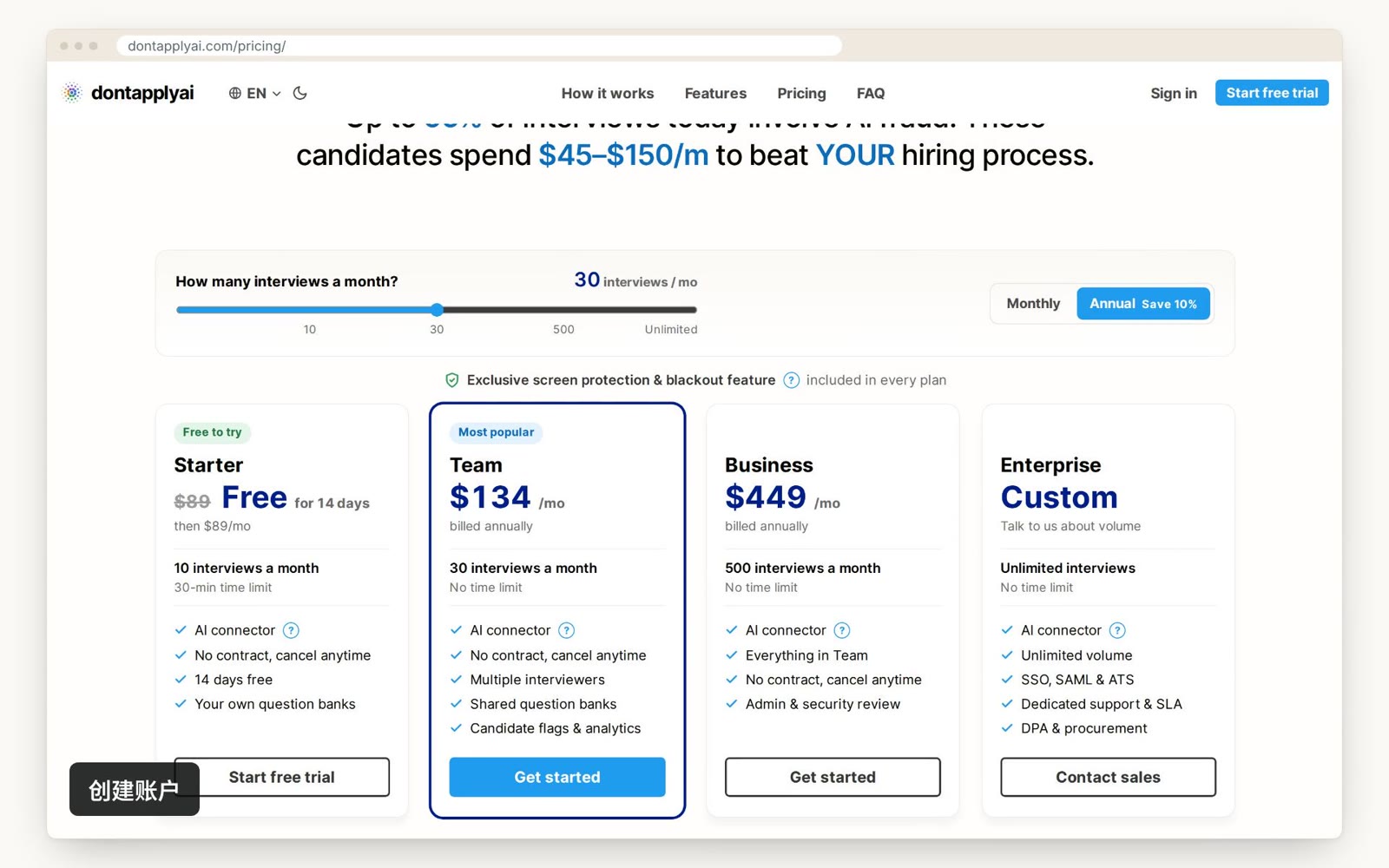
账户是在您选择方案时创建的。要创建账户,请按以下步骤操作:
- 第 1 步选择月付或年付(在价格页面上),然后点击您所需方案下方的按钮。
- 第 2 步输入您的姓名、职位和工作邮箱,然后点击发送验证码。我们会通过电子邮件向您发送一个 6 位数验证码。
- 第 3 步输入验证码,然后点击确认。
- 第 4 步填写公司名称、所在国家/地区和公司规模,接受条款,然后点击创建账户。
- 第 5 步在随后打开的 Billing 页面上,再次点击您所选方案下方的按钮,并输入银行卡信息。Starter 方案可免费试用 14 天,试用期结束前我们不会从您的卡中扣款。
在账户订阅方案之前,控制台只显示 Billing、Settings 和 Support。如果您的方案结束,管理员仍可以在 Settings 中下载您的面试。如需保留您的问题,请在方案结束前,使用 Questions 页面上的 Export CSV 将其导出。
受邀加入团队?您无需创建账户。打开邀请,并使用接收邀请的邮箱地址登录即可。
您的团队
团队中的每个人都拥有以下四种角色之一。管理员(Admin)可以执行所有操作,包括管理团队、账单和设置。团队成员(Team member)可以创建和进行面试,并修改问题。查看者(Viewer)可以浏览面试、报告、候选人和问题,并为候选人添加备注。账单管理员(Billing admin)只能看到方案、发票和付款信息。
管理员、团队成员和查看者各占用方案中的一个席位,账单管理员不占用席位。要邀请他人,请按以下步骤操作:
- 第 1 步依次点击 Account 和 Team。
- 第 2 步在 Invite someone 下,输入对方的工作邮箱并选择其角色。
- 第 3 步点击 Invite。我们会通过电子邮件向对方发送加入链接。
如需日后更改某人的角色,请在 Members 下该成员的姓名旁选择新的角色。
选择面试负责人
每场面试由一名或多名管理员或团队成员负责:默认是面试的创建者,除非创建者选择了其他人。在面试结束前,您可以随时更改负责人:
- 第 1 步点击 Interviews。
- 第 2 步在 Interviewers 列中点击姓名。
- 第 3 步选中所有将负责该面试的人。列表关闭时即保存您的选择。
您也可以通过 Interviewers 进行选择,该字段位于 New interview 页面上。我们会通过电子邮件向您添加的每个人发送面试链接;如果面试已设定时间,邮件中还会附上时间和日历邀请。候选人收到的邀请来自您选择的第一个人。在 Interviews 页面上点击 Mine,即可查看由您负责的面试。
设计
每个问题都使用颜色编码设计。您真正的问题夹在其他问题之间,每个问题的颜色都不同,同时还有图标在屏幕上落下。控制窗口会显示应让候选人回答哪种颜色,Designs 页面会展示该设计。
如果候选人觉得幻灯片难以阅读,请点击 Redraw(位于 Advanced settings 下)以获得新的布局。如需告知我们,请在控制窗口中按 H 键。
导入问题
您可以导入已有的问题。在 Questions 下点击 Import,然后选择以下方式之一:
- With your AI assistant:通过 AI connector 连接您的 AI 助手,然后复制提示词并粘贴到助手中。
- From a CSV file:选择文件,然后点击 Import。
CSV 文件可以包含以下列:text、kind、category、group、decoy1 至 decoy5、notes、followup1 至 followup5、flip、option_a 至 option_f 以及 answer。只有 text 是必填项。如果诱饵问题留空,我们会为您编写两个,但您自己编写的通常效果更好。
flip 列用于随问题一起保存条件变换(Constraint flip)的改动版本。该版本在面试中不会显示,因此请将其作为下一个问题提出,或添加为追问。
kind 列的值为 question、flaw、flip、rapid 或 mc 之一。一个文件最多可包含 200 个问题。每个问题最多 220 个字符,超出部分会在导入时被截断。通过 Export CSV 导出的文件也可以重新导入。
候选人档案
每位候选人都有一份档案,其中包含团队对该候选人的备注、该候选人参加过的每场面试,以及向其展示过的每个问题,连同在问题上所做的标记和备注。只有您的团队可以查看。
- 第 1 步要打开档案,请点击 Interviews 旁边的箭头,然后点击 Candidates,再点击候选人的姓名或代号。在面试期间,请点击控制窗口 Candidate 卡片中的 Profile,然后点击 Full page 在控制台中打开档案。
- 第 2 步如需添加备注,请在备注框中输入内容,然后点击 Add note。您可以删除自己的备注。
- 第 3 步如果您是管理员,可以在 Deletion policy 下选择何时隐藏候选人的个人信息:从不隐藏,或在其最后一场面试后 30 天至 1 年不等。如需立即隐藏,请点击 Hide now。
隐藏后,候选人的姓名、邮箱地址和备注将从所有页面中移除。任何数据都不会被删除,其面试和标记仍保留在其代号下。删除策略从候选人最后一场面试结束时开始计算,并且只有在其所有面试都结束后,Hide now 才可用。
注意:隐藏操作无法撤销。
Screen Blackout
Screen Blackout 用于保护候选人链接上的问题。在支持该功能的浏览器中,截图、录屏和读屏 AI 工具看到的是一个黑色方框,而不是问题。
我们会逐一人工审批每家公司,批准后再开启此功能:我们会审核每个新账户,通常在 24 小时内完成。您无需联系我们。
Screen Blackout 显示在 Signals 标签页(控制窗口的 Candidate 卡片)中,用于表明候选人的浏览器是否支持此功能。
单点登录
使用单点登录后,您的团队将通过公司的身份提供商(例如 Okta、Microsoft Entra ID 或 Google Workspace)登录 dontapplyai,而不是使用邮箱验证码。该功能包含在 Enterprise 方案中。如果您的账户尚未开通,请在 Settings 中点击 Domains and single sign-on,然后点击 Talk to us。
单点登录适用于账户已验证域名下的邮箱地址,因此请先验证您的域名。然后由管理员按以下步骤使用 OpenID Connect 进行设置:
- 第 1 步依次点击 Account、Settings 和 Domains and single sign-on。
- 第 2 步在 New connection 下,输入 Name 和身份提供商的 Issuer URL,然后点击 Add connection。
- 第 3 步在身份提供商中创建一个 OpenID Connect Web 应用。点击 Copy 复制 Redirect URI,并将其粘贴到该应用中。
- 第 4 步输入该应用的 Client ID 和 Client secret。如果密钥有到期日,请在 Secret expires 下输入该日期,我们会在到期前一个月通过电子邮件通知您的管理员。点击 Save。
- 第 5 步点击 Test sign-in,然后在身份提供商处登录。测试会显示身份提供商发送的内容,但不会让任何人登录 dontapplyai。
- 第 6 步测试通过后,点击 Turn on。
开启后,在登录页面输入您域名下邮箱地址的用户可以点击使用单点登录继续。您域名下的新用户首次登录时会加入您的账户,并获得您在 Role for new people 下选择的角色。如需仅通过邀请添加成员,请关闭 Add new people。
如需根据用户在身份提供商中所属的组分配角色,请在 Groups claim 下输入列出其所属组的声明,然后为每个组点击 Add group(位于 Group roles 下)并选择相应角色。每次用户登录时,其角色都会根据所属组确定。您的最后一位管理员始终保持管理员角色。
如需要求您已验证域名下的所有人都使用单点登录,请先亲自通过单点登录完成登录,然后开启 Require single sign-on(位于 Sign-in policy 下)。您域名下其他所有人通过邮箱验证码进行的登录会立即结束。其他域名下的人员(例如外包人员)仍继续使用邮箱验证码。
为应对身份提供商不可用的情况,请在 Admins who keep email codes 下选择最多两名管理员。如果您开启该要求时未选择任何人,则默认选择您自己。这些管理员需在登录页面点击管理员?使用邮箱验证码。其登录会在 8 小时后结束,并且每次我们都会通过电子邮件通知您的其他管理员。
通过单点登录进行的登录有效期为一天。如需更改,请在 Sign-in limit for single sign-on 下选择其他时长。
更改单点登录和域名设置需要您在过去 15 分钟内登录过。如果您的登录时间早于此,请点击 Sign in again。
SCIM 预配
通过 SCIM 预配,公司的身份提供商会在员工入职时将其添加到 dontapplyai,使其姓名和邮箱地址保持最新,并在员工离职时停用其访问权限。该功能支持 Okta、Microsoft Entra ID、OneLogin 和 JumpCloud,包含在 Business 方案中。
身份提供商只能添加邮箱地址属于账户已验证域名的人员,因此请先验证您的域名。由于身份提供商可以停用管理员的访问权限,在创建第一个令牌之前,您的账户还需要有两名管理员。然后由管理员按以下步骤进行设置:
- 第 1 步依次点击 Account、Settings 和 SCIM provisioning。
- 第 2 步点击 Copy 复制 Base URL。
- 第 3 步依次点击 New token 和 Copy。令牌只会显示一次。
- 第 4 步在身份提供商中,为 dontapplyai 应用开启 SCIM 预配。将基础 URL 粘贴为其 SCIM 基础 URL(在 Microsoft Entra ID 中称为 Tenant URL)。将令牌粘贴为其持有者令牌(在 Entra ID 中称为 Secret Token)。
- 第 5 步在 Okta 中,选择 userName 作为唯一标识符,选择 HTTP Header 作为身份验证模式。在 Entra ID 中,点击 Test Connection,然后关闭组的预配。
由身份提供商添加的人员如果有尚未接受的邀请,将获得该邀请中的角色;否则将获得单点登录设置中 Role for new people 下所选的角色,或团队成员角色。身份提供商从不更改角色。角色需在 Team 页面上更改。
当身份提供商停用某人时,该人员会立即退出登录且无法再登录。其席位会被释放,其尚未进行的面试在您指定新的面试官之前将没有面试官。该人员仍会显示在 Team 页面上,并标为 Deactivated;如果身份提供商重新启用该人员,其角色保持不变。当身份提供商删除某人时,该人员将从您的团队中移除。
如果您的方案有席位上限且所有席位均已占用,身份提供商将无法添加任何人或重新启用任何人,我们会通过电子邮件通知您的管理员,每天最多一次。
如需更换令牌,请创建一个新令牌并将其填入身份提供商,然后点击旧令牌旁边的 Revoke。您同时最多可以拥有两个令牌。更改令牌需要您在过去 15 分钟内登录过。
文字稿
0:00 要创建账户,请在价格页面上点击某个方案下方的按钮。输入姓名、职位和工作邮箱,然后输入我们发给您的验证码。填写公司信息,接受条款,然后点击 Create account。在 Billing 页面上,再次点击您所选方案的按钮,添加银行卡。Starter 可免费试用 14 天。
0:32 每个问题都用同样的颜色编码设计。要查看示例,请依次点击 Account 和 Designs。
0:42 要导入已有的问题,请在 Questions 页面上点击 Import。要使用 AI 助手,请将其接入 AI 连接器,再把提示词复制到助手中。也可以选择一个 CSV 文件,最多包含 200 个问题,然后点击 Import。
1:03 要打开候选人档案,请点击 Interviews 旁的箭头,然后点击 Candidates,再点击姓名。档案中有团队的备注、候选人的面试,以及向其展示过的每个问题,附带您的标记和备注。输入备注,然后点击 Add note。只有您的团队能看到。在 Deletion policy 下,管理员可以选择何时隐藏候选人的个人信息,或点击 Hide now。隐藏操作无法撤销。
仍需帮助?
如果找不到您要的答案,请给我们留言,我们通常会在一个工作日内回复您。