候选人页面
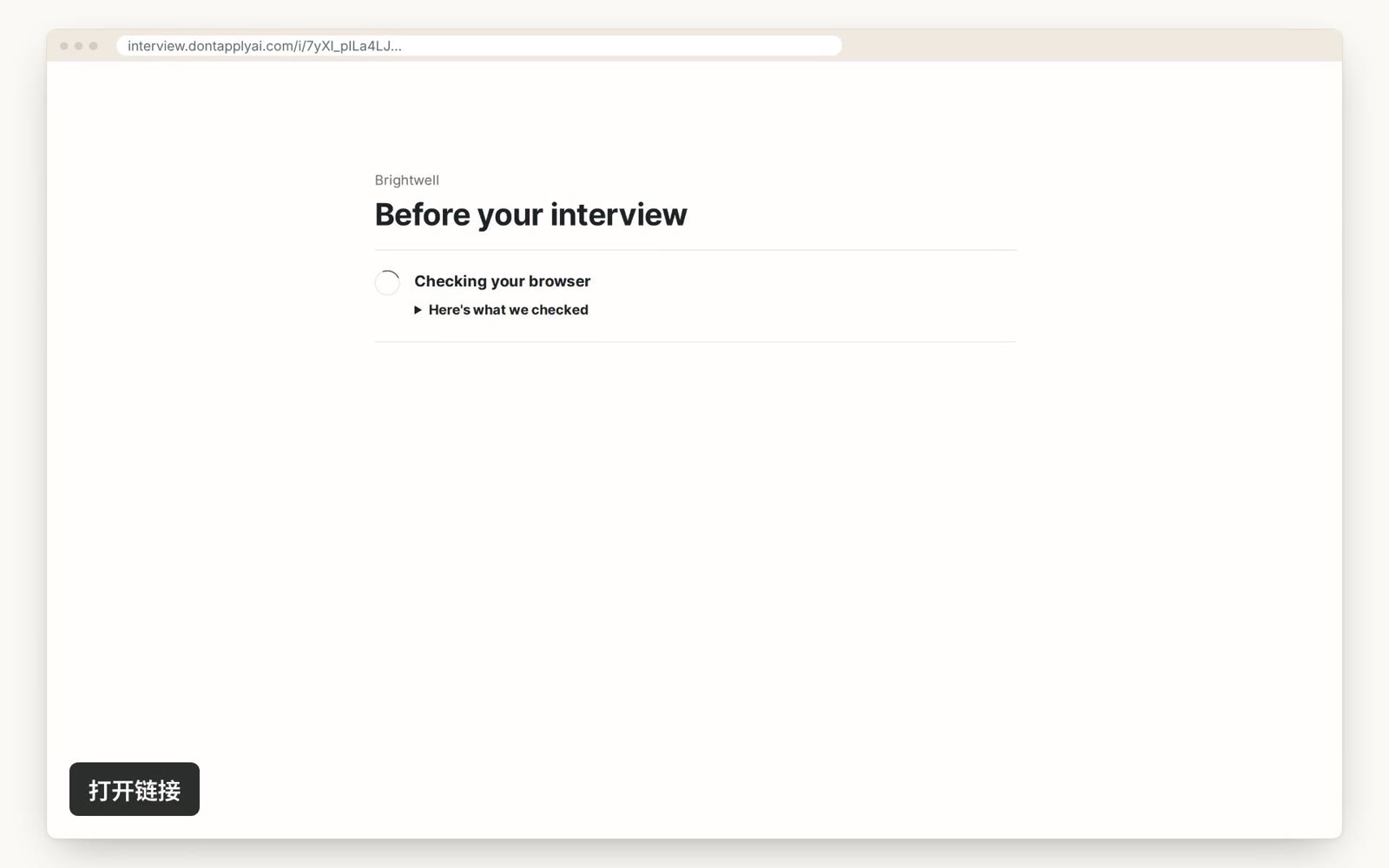
候选人打开您的链接后,页面会引导其完成以下步骤。
本视频指南的内容
候选人看到的内容
- 第 1 步
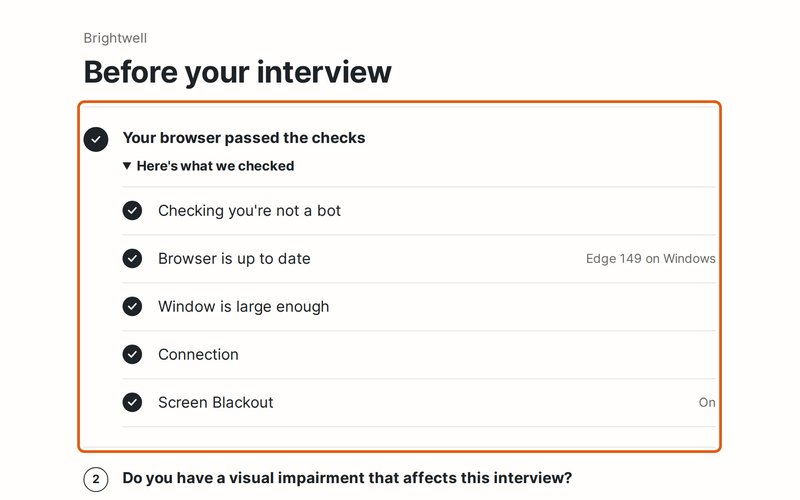
页面会显示候选人将与谁进行面试,并在 We need to check a few things 下进行几项快速检查:浏览器、窗口大小、网络连接和 Screen Blackout,每项一行。
- 第 2 步
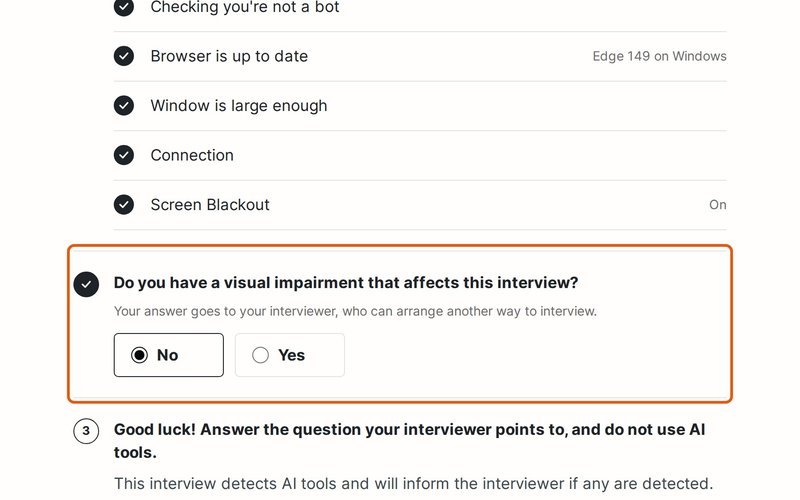
根据您的 Advanced 设置,同一列表会请候选人共享位置并回答一个关于视觉障碍的问题,候选人还要通过验证码确认邮箱。只有在候选人点击 Allow 时才会请求位置,候选人可以拒绝并继续。
- 第 3 步
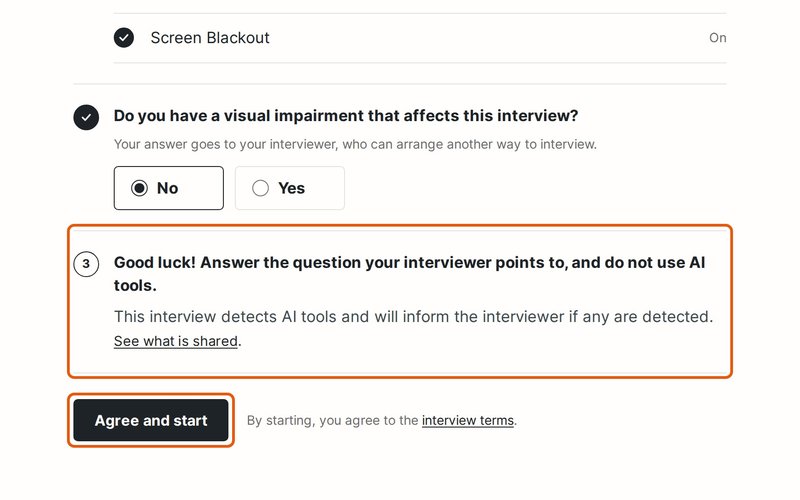
完成后,页面会要求候选人不要使用 AI 工具,See what is shared 列出您能看到的内容。候选人点击 Agree and start。您也可以在 Advanced 中改为让候选人逐项勾选。
- 第 4 步
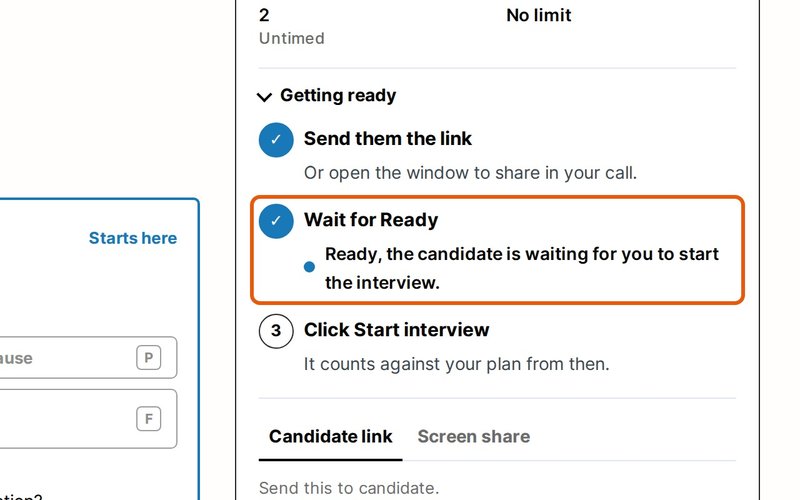
页面会等待您开始。控制窗口中的 Getting ready 会显示候选人已准备就绪,如果候选人有视觉障碍,也会告知您。Candidate 卡片会显示候选人使用的浏览器,Signals 会显示候选人的位置(精确到约 1 公里),或显示候选人拒绝了共享。
- 第 5 步
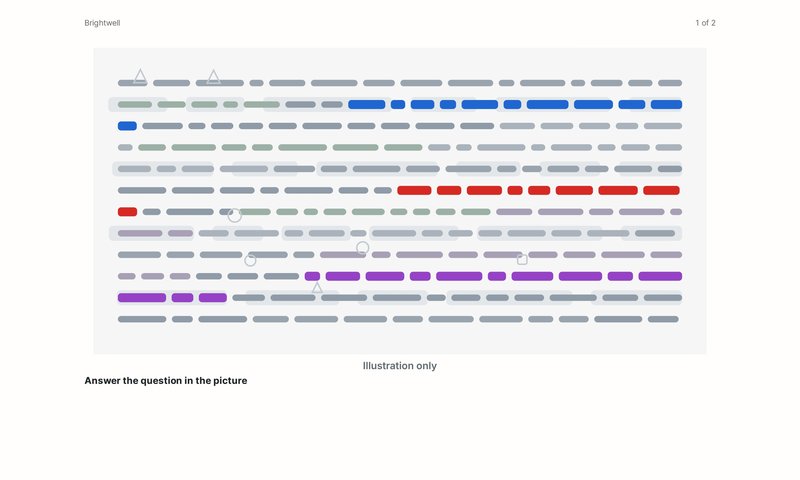
您开始面试后,第一个问题会出现在其他颜色的诱饵问题之间。候选人回答您指定的那种颜色的问题。
页面还会检查候选人的浏览器是否装有我们列入 AI 助手清单的扩展。如果发现,您的控制窗口会显示该扩展的名称。只有 Chrome、Edge 和其他基于 Chromium 的浏览器可以通过这种方式检查。
默认情况下,链接只能在 Windows 上的 Edge、Mac 上的 Safari 和 Android 上的 Chrome 中打开。在其他浏览器中,页面会要求候选人更换浏览器。如需允许使用任何浏览器,请打开 Advanced 并选择 Any browser。这样一来,Screen Blackout 就无法保护问题。
为确保只有您的候选人能打开问题,请打开 Advanced 并开启 Confirm the candidate's email with a code。如需将验证码发送到您指定的地址,请将该地址输入 Candidate's email(位于 Scheduling 中)。如果留空,链接将保留首次输入的地址。如需重新开始,请点击链接旁边的 Reset。
只有在带视频通话的面试中,该页面才会使用候选人的摄像头和麦克风,也不会录制视频或音频。
文字稿
0:00 候选人打开您的链接后,页面会先进行几项快速检查。
0:07 首先,页面会快速检查浏览器、窗口和网络连接。候选人可能还需要回答一个关于视觉障碍的问题,并确认邮箱。
0:20 接下来是几条简短的注意事项。候选人同意后,便准备就绪。
0:27 页面会等待您开始面试。页面从不使用摄像头或麦克风,也不录制视频或音频。
仍需帮助?
如果找不到您要的答案,请给我们留言,我们通常会在一个工作日内回复您。