지원자 페이지
지원자가 링크를 열면 페이지가 다음 단계를 차례로 안내합니다.
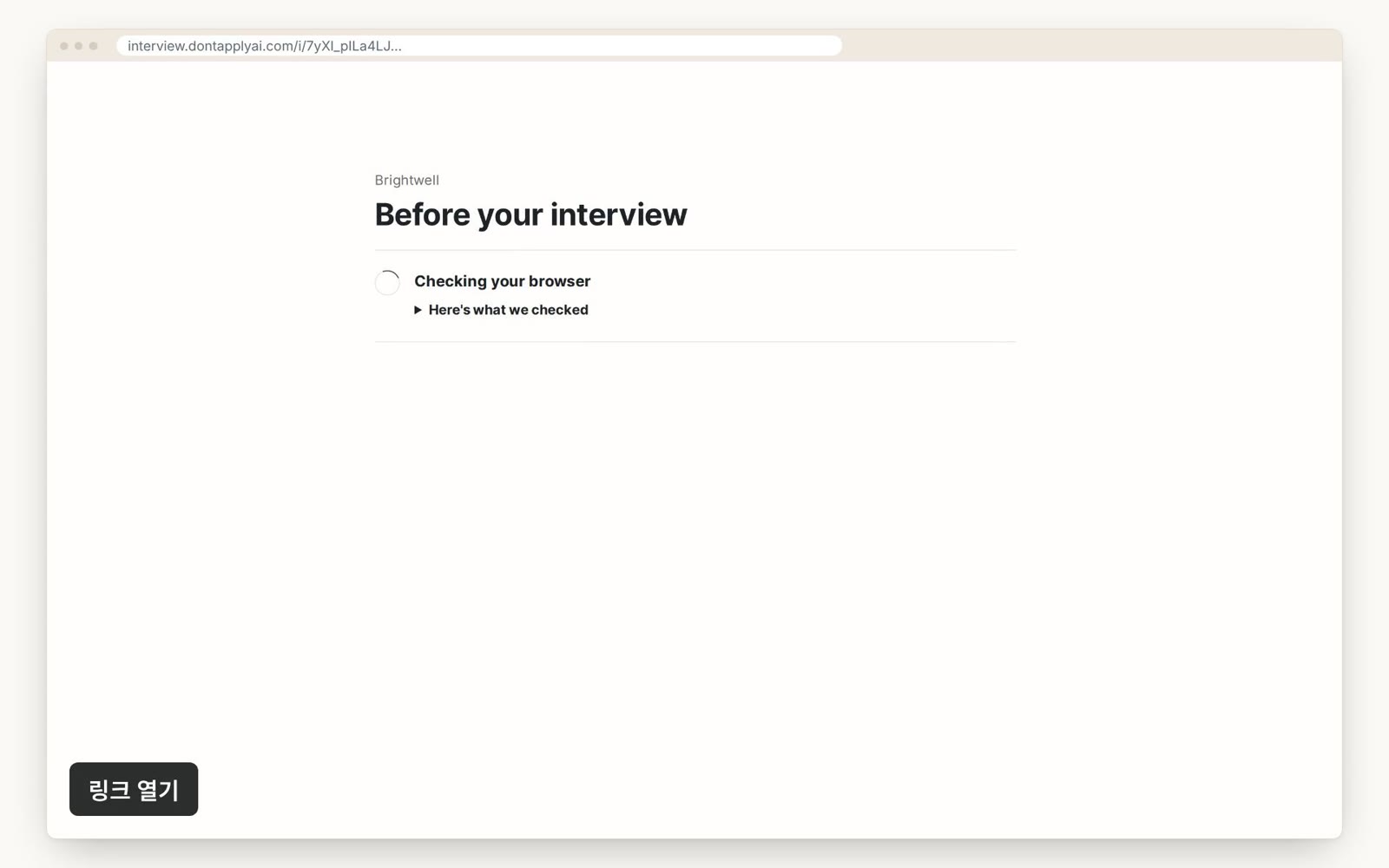
이 동영상 가이드의 내용
지원자에게 보이는 화면
- 1단계
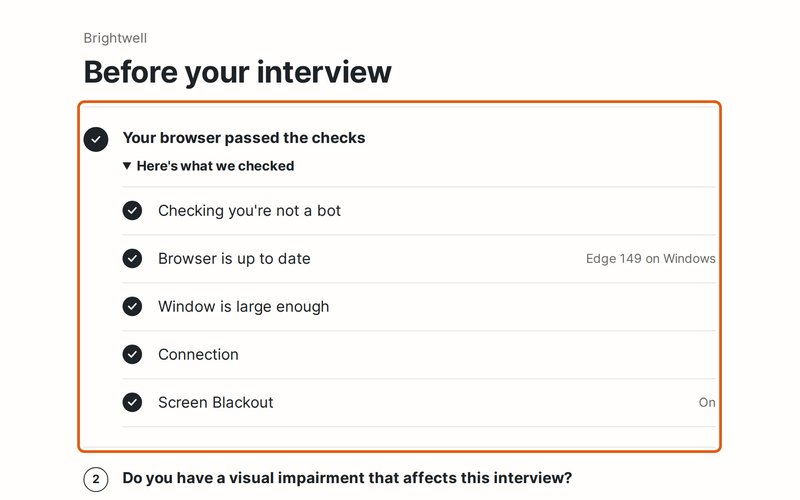
페이지에는 누구와 진행하는 면접인지 표시되고, We need to check a few things 아래에서 브라우저, 창 크기, 연결 상태, Screen Blackout을 한 줄씩 간단히 점검합니다.
- 2단계
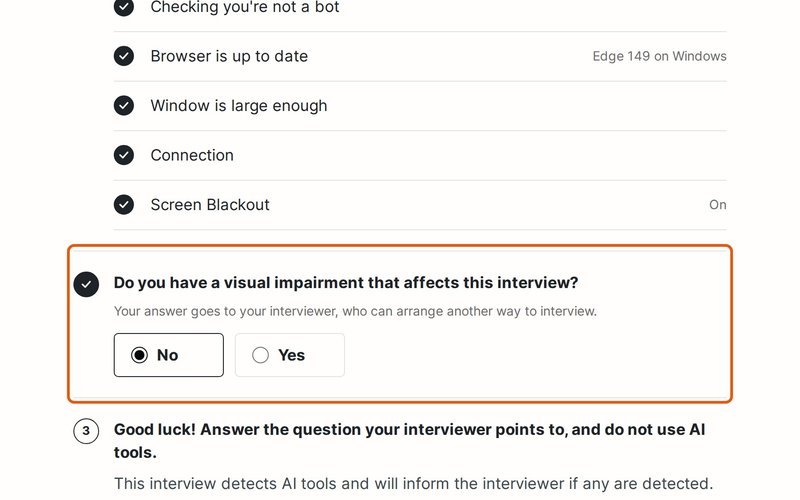
Advanced 설정에 따라 같은 목록에서 지원자에게 위치 공유와 시각 장애에 관한 질문에 대한 답을 요청하며, 지원자는 코드로 이메일 주소를 확인합니다. 위치는 지원자가 Allow를 클릭할 때만 요청되며, 거절하고 계속 진행할 수 있습니다.
- 3단계
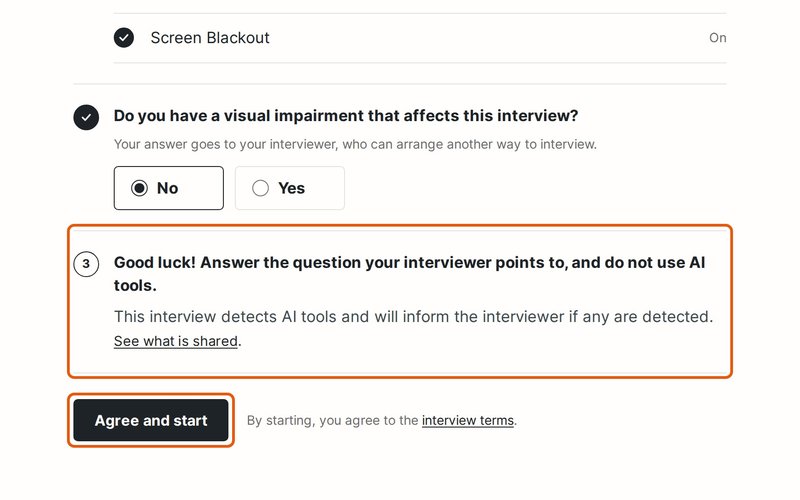
그다음 페이지는 AI 도구를 사용하지 말라고 안내하고, See what is shared에서 면접관에게 보이는 내용을 확인할 수 있습니다. 지원자는 Agree and start를 클릭합니다. Advanced에서 대신 각 항목에 체크하도록 할 수 있습니다.
- 4단계
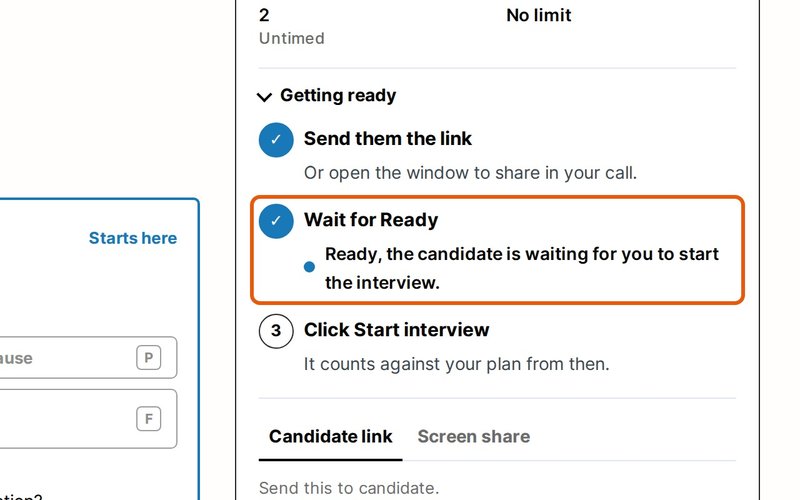
페이지는 면접관이 시작할 때까지 기다립니다. 제어 창의 Getting ready에 지원자가 준비되었다고 표시되며, 지원자에게 시각 장애가 있으면 이 사실도 알려 줍니다. Candidate 카드에는 지원자의 브라우저가 표시되고, Signals에는 약 1 km 단위로 반올림한 위치나 지원자가 공유를 거절했다는 사실이 표시됩니다.
- 5단계
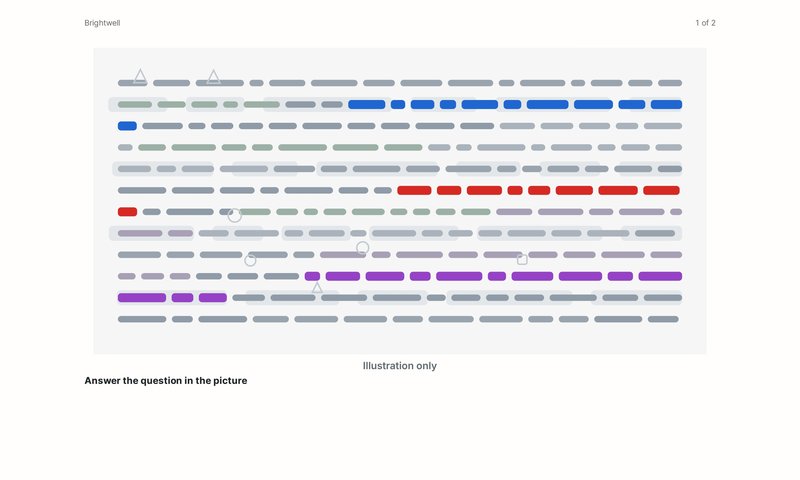
면접을 시작하면 첫 번째 질문이 다른 색의 미끼 질문들 사이에 나타납니다. 지원자는 면접관이 말한 색의 질문에 답합니다.
페이지는 dontapplyai의 AI 어시스턴트 목록에 있는 브라우저 확장 프로그램도 찾습니다. 그런 확장 프로그램을 발견하면 제어 창에 그 이름이 표시됩니다. 이 방법으로 확인할 수 있는 브라우저는 Chrome, Edge 등 Chromium 기반 브라우저뿐입니다.
기본적으로 링크는 Windows의 Edge, Mac의 Safari, Android의 Chrome에서만 열립니다. 다른 브라우저에서는 페이지가 지원자에게 브라우저를 바꾸라고 안내합니다. 모든 브라우저를 허용하려면 Advanced를 열고 Any browser를 선택하세요. 다만 이 경우 Screen Blackout이 질문을 보호하지 않습니다.
지원자 본인만 질문을 열 수 있게 하려면 Advanced를 열고 Confirm the candidate's email with a code를 켜세요. 직접 정한 주소로 코드를 보내려면 그 주소를 Candidate's email에 입력하세요. 이 칸은 Scheduling에 있습니다. 비워 두면 링크는 처음 입력된 주소를 계속 사용합니다. 처음부터 다시 하려면 링크 옆의 Reset을 클릭하세요.
이 페이지는 화상 통화가 있는 면접에서만 지원자의 카메라와 마이크를 사용하며, 영상이나 음성을 녹화하거나 녹음하지 않습니다.
스크립트
0:00 지원자가 링크를 열면, 페이지가 간단한 점검을 시작합니다.
0:07 먼저 브라우저, 창 크기, 연결 상태를 간단히 확인합니다. 지원자는 시각 장애에 관한 질문에 답하고, 이메일 주소를 확인하기도 합니다.
0:19 다음은 알아 둘 점을 짧게 정리한 목록입니다. 지원자가 동의하면 준비가 끝납니다.
0:27 페이지는 면접관이 시작할 때까지 기다립니다. 카메라나 마이크는 전혀 사용하지 않으며, 영상이나 음성도 녹화하거나 녹음하지 않습니다.
도움이 더 필요하신가요?
원하시는 답을 찾지 못했다면 메시지를 보내 주세요. 보통 영업일 기준 1일 이내에 답변드립니다.