면접 진행하기
각 면접은 제어 창에서 진행합니다. 제어 창은 지원자에게 전혀 보이지 않는 페이지입니다.
이 동영상 가이드의 내용
단계별 안내
면접을 진행하는 방법은 다음과 같습니다.
- 1단계
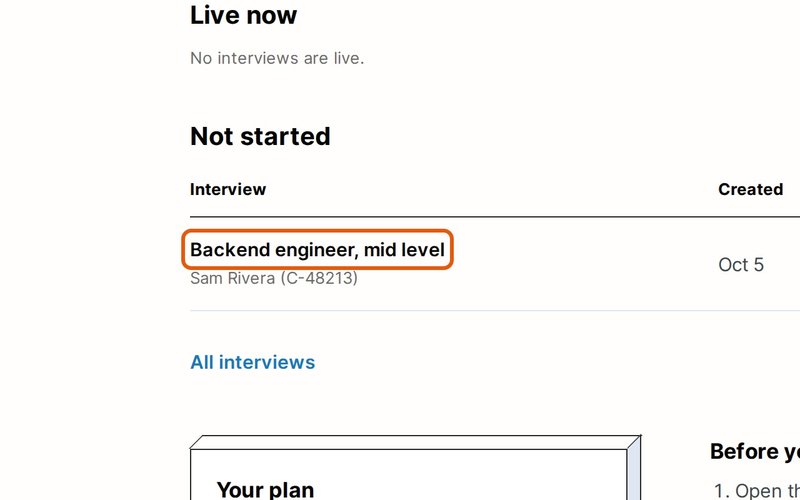
Dashboard에서 면접 제목을 클릭하세요. 면접의 제어 창이 열립니다.
- 2단계
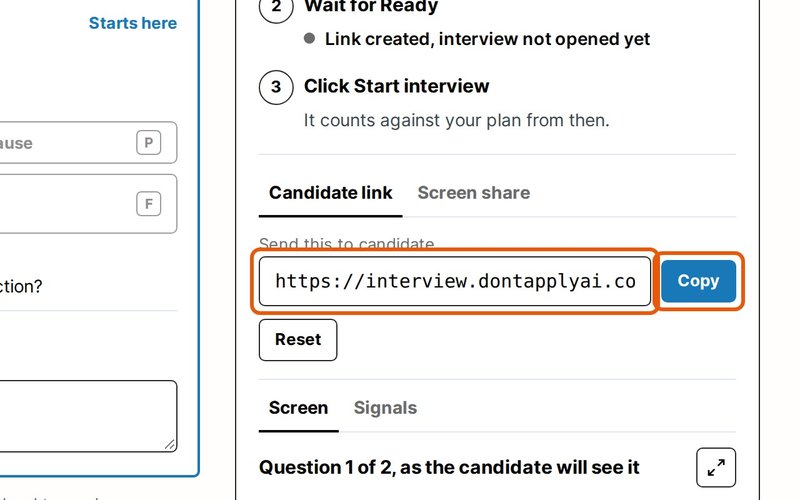
Copy를 클릭해 Candidate link를 복사한 다음, 통화 채팅 등으로 지원자에게 링크를 보내세요.
- 3단계
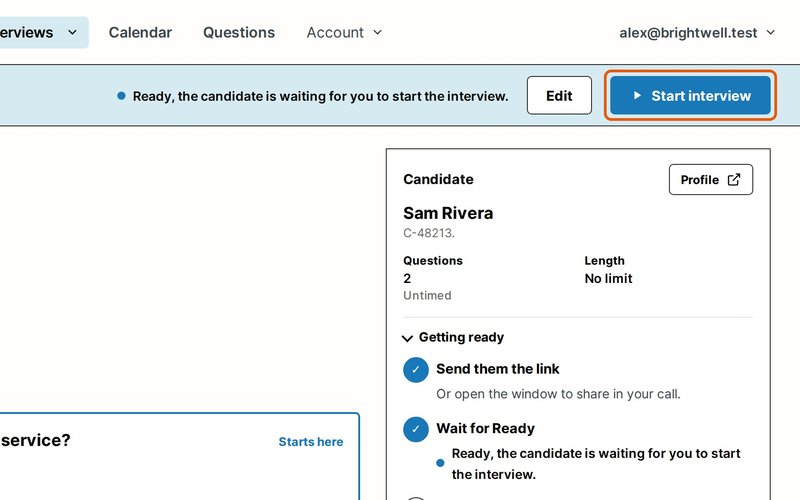
Start interview 옆의 안내 문구에 지원자가 준비되었다고 표시될 때까지 기다린 다음, 이 버튼을 클릭하세요. 지원자의 화면에 첫 번째 질문이 나타납니다.
- 4단계
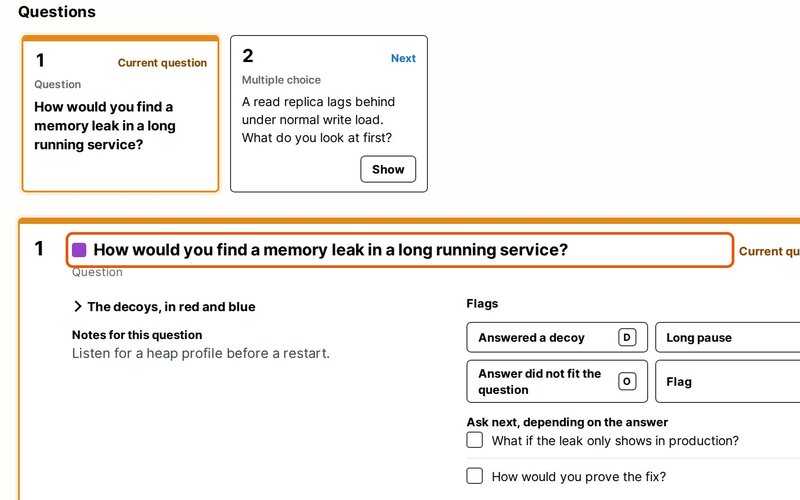
지원자에게 어떤 색의 질문에 답할지 알려 주세요. 지원자의 화면에는 실제 질문이 다른 색의 미끼 질문들 사이에 표시되며, 제어 창에는 질문 앞의 네모 칸에 그 색이 표시됩니다.
- 5단계
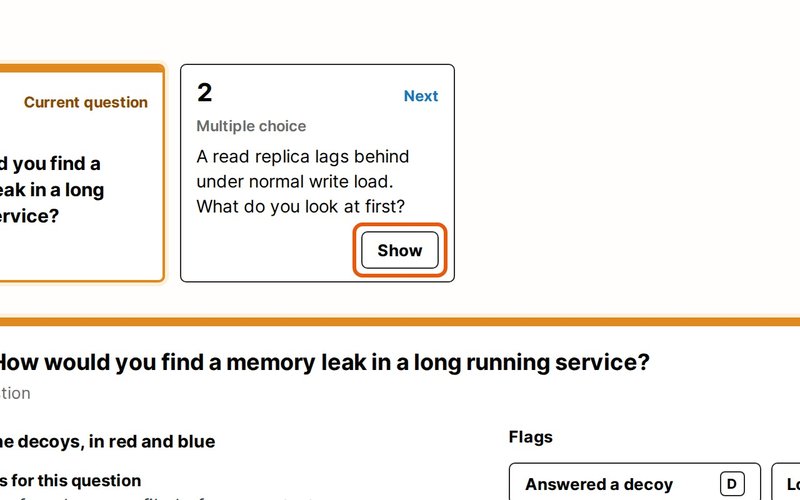
다음 질문으로 넘어가려면 Show를 클릭하세요. Questions 아래에서 다음 카드에 있는 버튼입니다. Space 키를 눌러 다음 질문으로 넘어가거나 ← 키를 눌러 이전 질문으로 돌아갈 수도 있습니다.
- 6단계
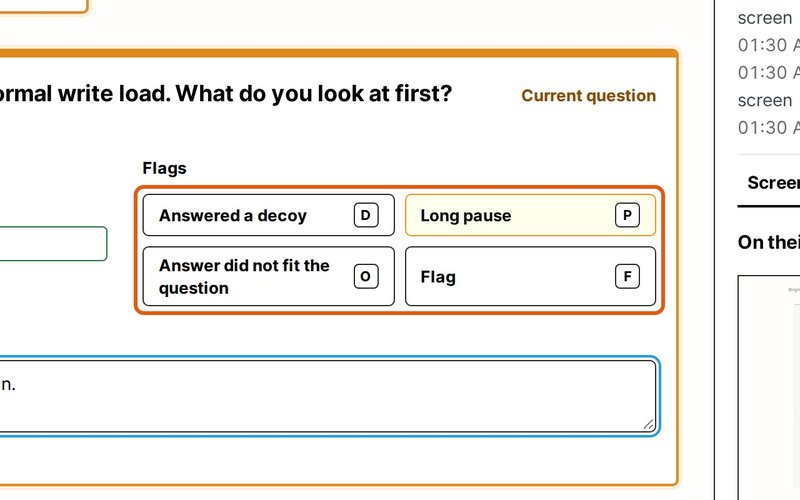
Long pause나 Answered a decoy 같은 상황을 알아차리면 해당 표시를 클릭하거나, 표시에 적힌 키를 누르세요.
- 7단계
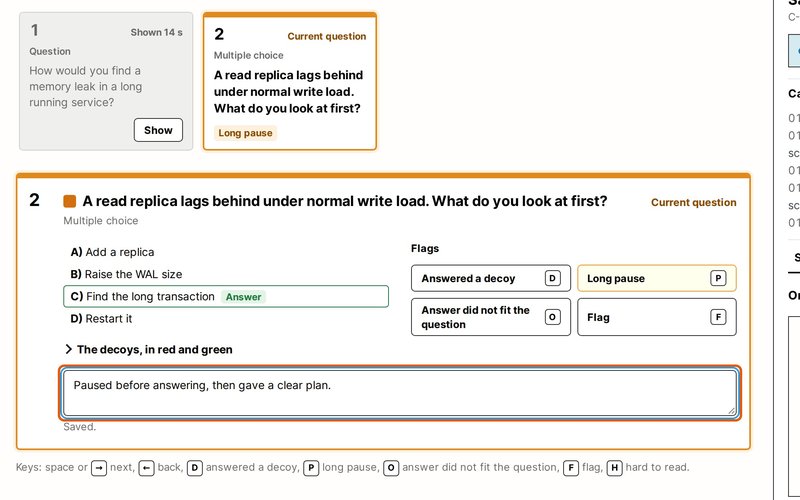
그 밖에 눈에 띄는 점은 표시 아래의 메모란에 입력하세요. 메모는 지원자에게 절대 보이지 않습니다.
- 8단계
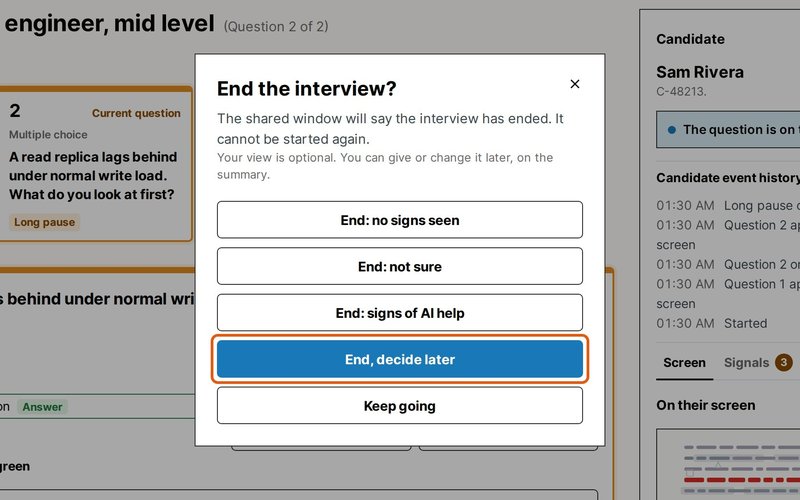
면접을 마치면 End interview를 클릭하고, AI의 도움을 받은 징후가 보였는지 선택하세요. 나중에 판단하려면 End, decide later를 클릭하세요.
실제 질문의 색을 바꾸려면 질문 앞의 네모 칸을 클릭하고 색을 고르세요. 질문이 새 배치로 다시 그려지므로, 지원자에게 새 색을 알려 주세요.
링크가 다른 사람에게 전달되었다면 Reset, Reset link를 차례로 클릭하고 새 링크를 보내세요. 이전 링크는 즉시 사용할 수 없게 됩니다.
질문에 시간 제한을 두었다면 지원자에게 카운트다운이 표시되고, 시간이 다 되면 "Time is up"이라고 나옵니다. 다음 질문으로 자동으로 넘어가지 않으므로, 준비가 되면 다음 질문을 보여 주세요.
링크를 보내고 싶지 않으신가요? 대신 통화에서 창을 공유할 수 있습니다.
실제 면접을 시작하고 5분 안에, 아직 첫 번째 질문에 머물러 있을 때 종료하면 요금제 사용량에 포함되지 않습니다. 이는 매월 최대 3번까지 적용됩니다.
스크립트
0:00 면접을 진행해 보겠습니다. Dashboard에서 면접 제목을 클릭하면 제어 창이 열립니다. 지원자에게는 이 창이 보이지 않습니다.
0:11 면접 링크를 복사해서 지원자에게 보내세요. Getting ready에 지원자가 준비되었다고 나오면 Start interview를 클릭하세요. 첫 번째 질문이 지원자의 화면에 나타납니다.
0:25 지원자의 화면에는 질문이 다른 색의 미끼 질문들과 섞여 나오므로, 어떤 색의 질문에 답할지 알려 주세요. 제어 창에는 그 색이 표시됩니다.
0:36 다음 질문으로 넘어가려면 다음 카드의 Show를 클릭하거나, 스페이스 키를 누르세요.
0:45 긴 침묵처럼 눈에 띄는 점이 있으면, 해당 표시를 클릭하거나 표시에 적힌 키를 누르세요. 메모도 자유롭게 남기세요. 메모는 지원자에게 보이지 않습니다.
1:04 면접을 마치면 End interview를 클릭하고, AI의 도움을 받은 징후가 보였는지 선택하세요. 또는 End, decide later를 선택하세요.
도움이 더 필요하신가요?
원하시는 답을 찾지 못했다면 메시지를 보내 주세요. 보통 영업일 기준 1일 이내에 답변드립니다.