面接を進める
各面接は、候補者には見えないページであるコントロールウィンドウで進めます。
この動画ガイドの内容
手順
面接を進めるには、次の手順に従います。
- ステップ1
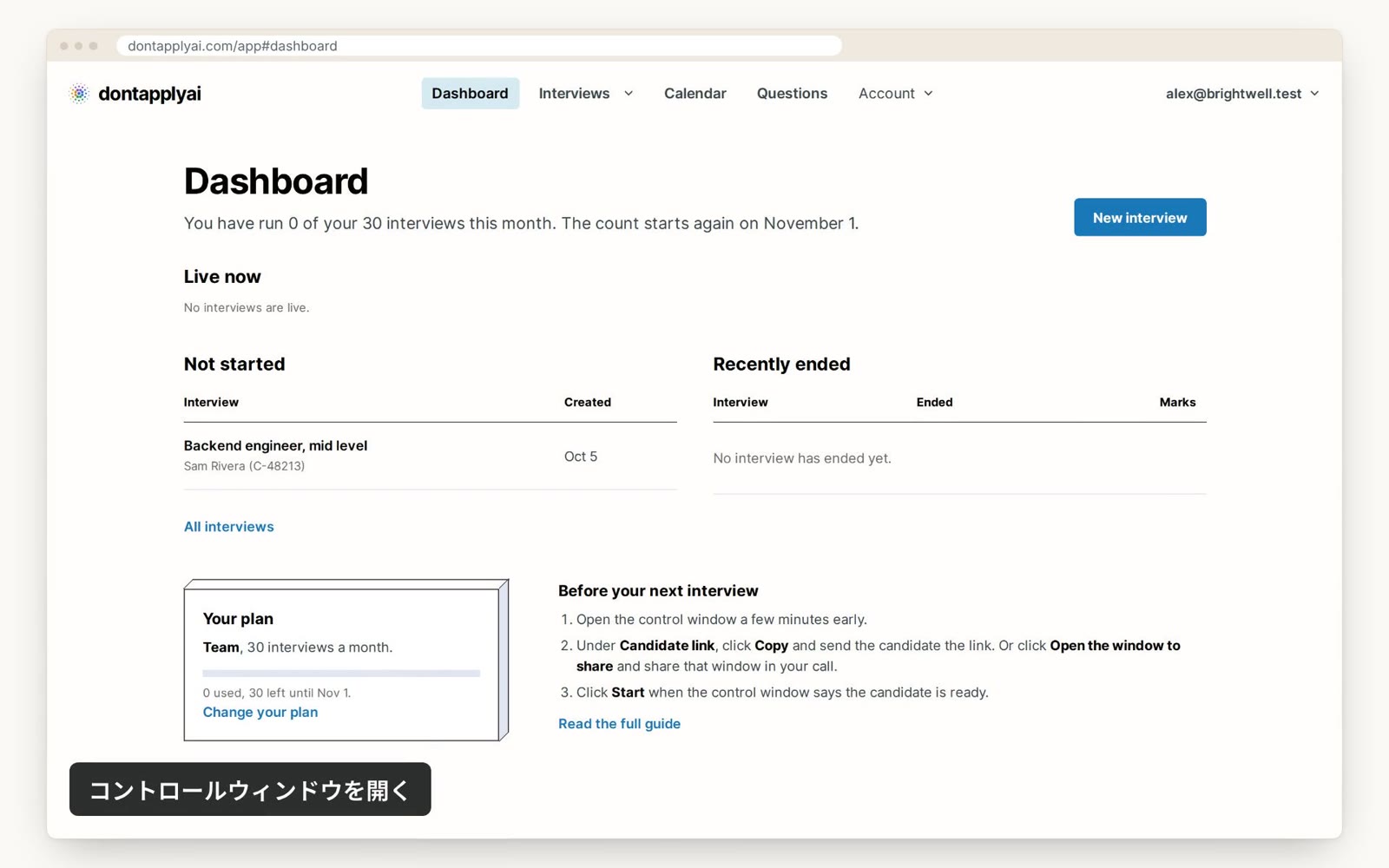
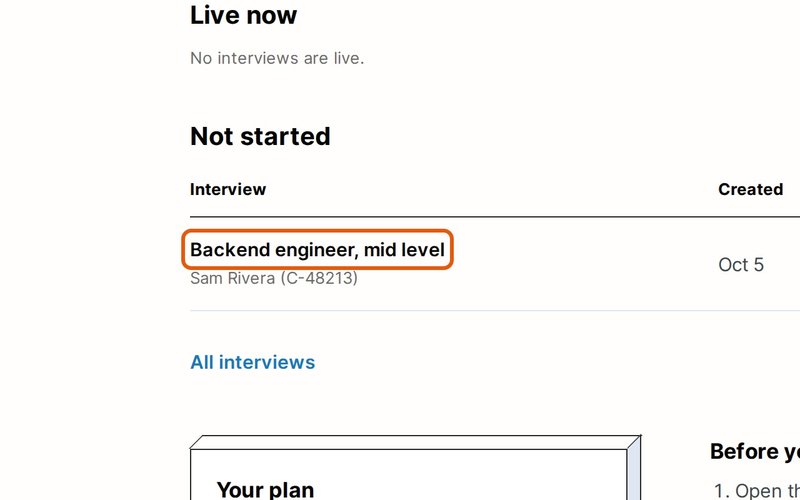
Dashboard で面接のタイトルをクリックします。その面接のコントロールウィンドウが開きます。
- ステップ2
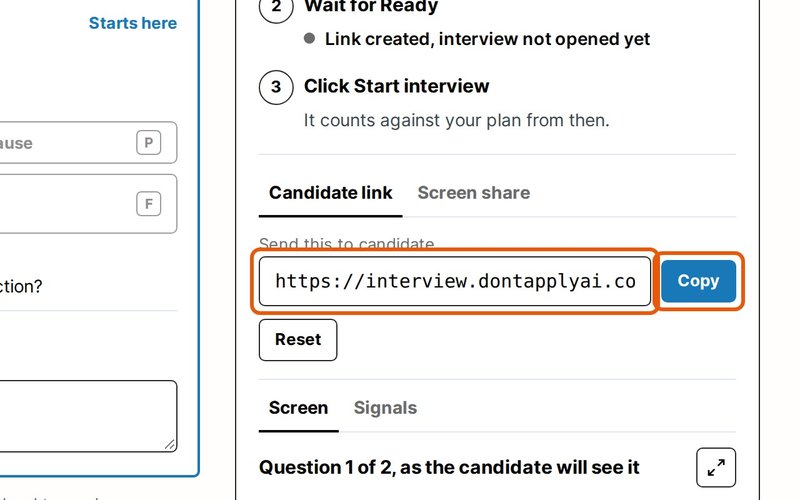
Copy をクリックして Candidate link をコピーし、通話のチャットなどで候補者に送ります。
- ステップ3
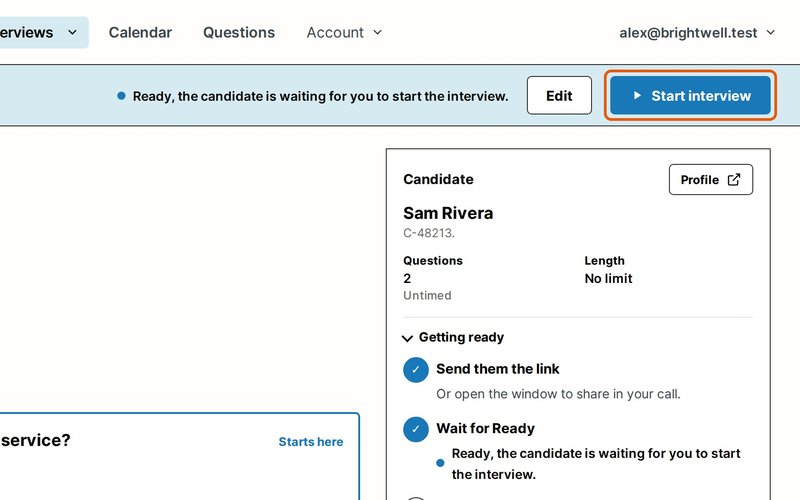
Start interview の横の表示が、候補者の準備ができたことを示すまで待ってから、クリックします。最初の質問が候補者の画面に表示されます。
- ステップ4
答える色を候補者に伝えます。候補者の画面では、あなたの質問が別の色のおとりの質問に混ざって表示され、コントロールウィンドウでは、質問の前の四角にその色が表示されます。
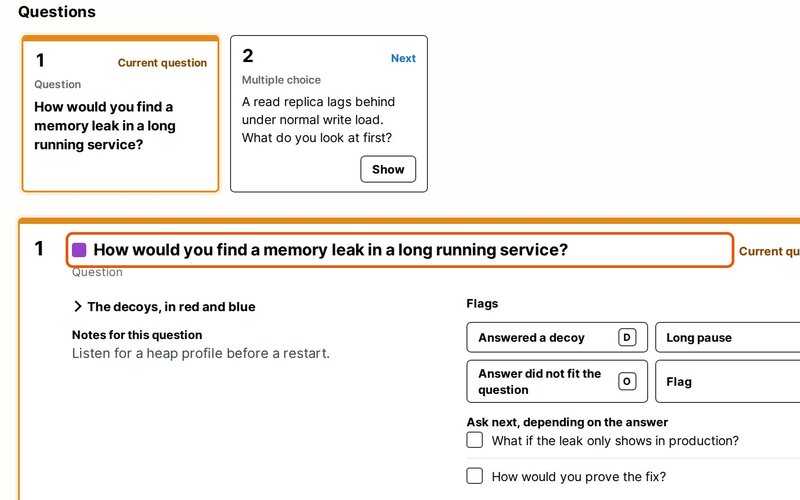
- ステップ5
次に進むには、次のカードの Show をクリックします(Questions の下)。Space を押して次の質問に進むことも、← を押して戻ることもできます。
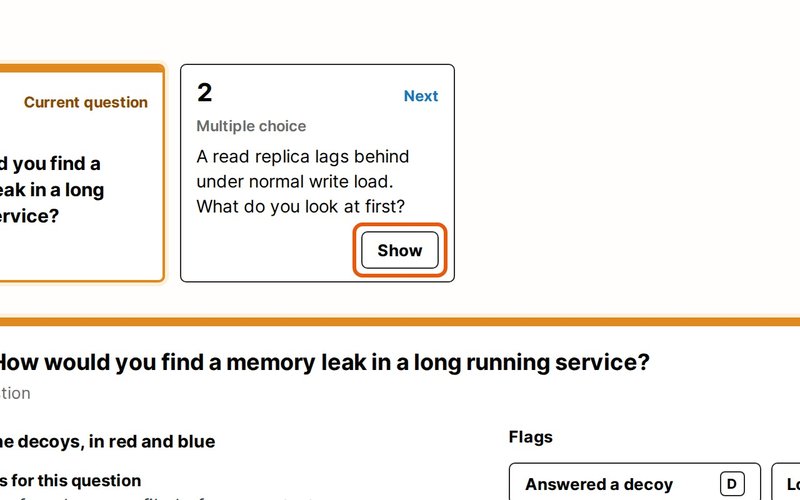
- ステップ6
気づいたことがあれば、Long pause や Answered a decoy などのマークをクリックするか、マークに表示されたキーを押します。
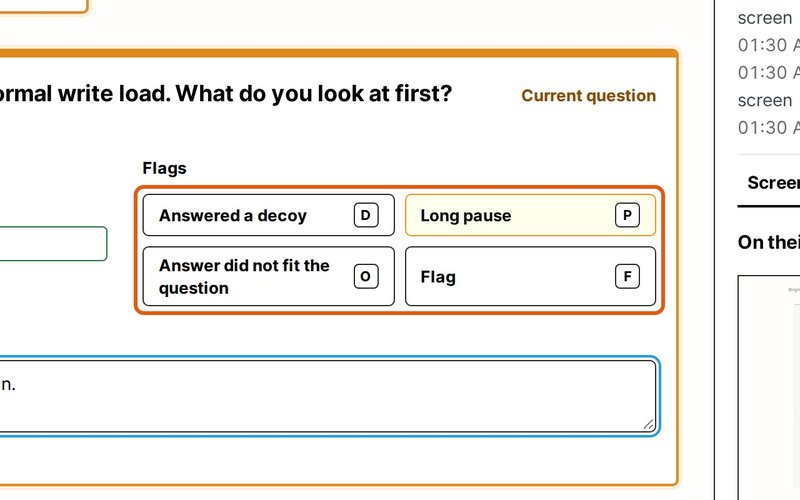
- ステップ7
ほかに気づいたことは、マークの下のメモ欄に入力します。メモが候補者に見えることはありません。
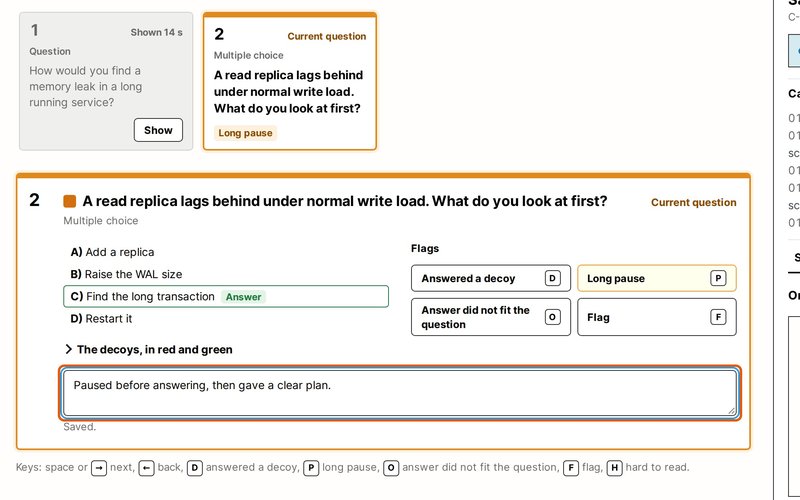
- ステップ8
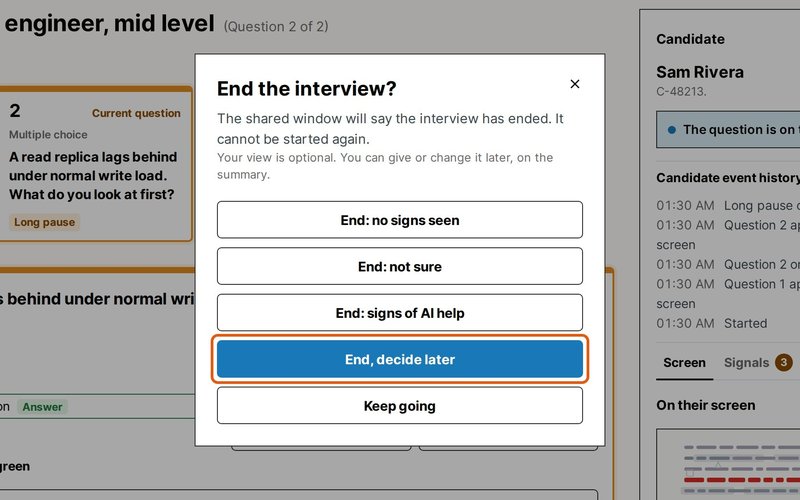
終わったら End interview をクリックし、AIの手助けの兆候があったかどうかを選びます。後で決める場合は、End, decide later をクリックします。
本物の質問の色を変えるには、質問の前の四角をクリックして色を選びます。質問が新しいレイアウトで描き直されるので、新しい色を候補者に伝えてください。
リンクが別の人に届いた場合は、Reset、Reset link の順にクリックし、新しいリンクを送ります。古いリンクはすぐに使えなくなります。
質問に制限時間を設定した場合、候補者にはカウントダウンが表示され、終了すると「Time is up」と表示されます。自動で次に進むことはないので、準備ができたら次の質問を表示してください。
リンクを送りたくない場合は、代わりに通話でウィンドウを共有してください。
本番の面接を、最初の質問のまま5分以内に終了した場合、その面接はプランの利用分に数えられません。これは暦月ごとに3回まで適用されます。
文字起こし
0:00 面接を始めましょう。「Dashboard」でタイトルをクリックすると、コントロールウィンドウが開きます。候補者には見えません。
0:14 リンクをコピーして、候補者に送ります。「Getting ready」で候補者の準備ができたら、「Start interview」をクリックします。最初の質問が候補者の画面に出ます。
0:29 候補者の画面では、質問が別の色のおとりに混ざるので、答える色を伝えます。コントロールウィンドウにその色が出ます。
0:40 先に進むには、次のカードの「Show」か、スペースキーを押します。
0:46 長い沈黙などに気づいたら、そのマークをクリックするか、表示されたキーを押します。メモも自由に書けます。候補者には見えません。
1:00 終わったら「End interview」をクリックし、AI利用の兆候があったか答えます。または「End, decide later」を選びます。
さらにサポートが必要ですか?
お探しの答えが見つからない場合は、メッセージをお送りください。通常は1営業日以内に返信します。