通話でウィンドウを共有する
リンクを送りたくない場合は、代わりにZoom、Teams、Meetで質問を共有できます。リンクのほうが質問をしっかり保護できるため、可能な場合はリンクをおすすめします。
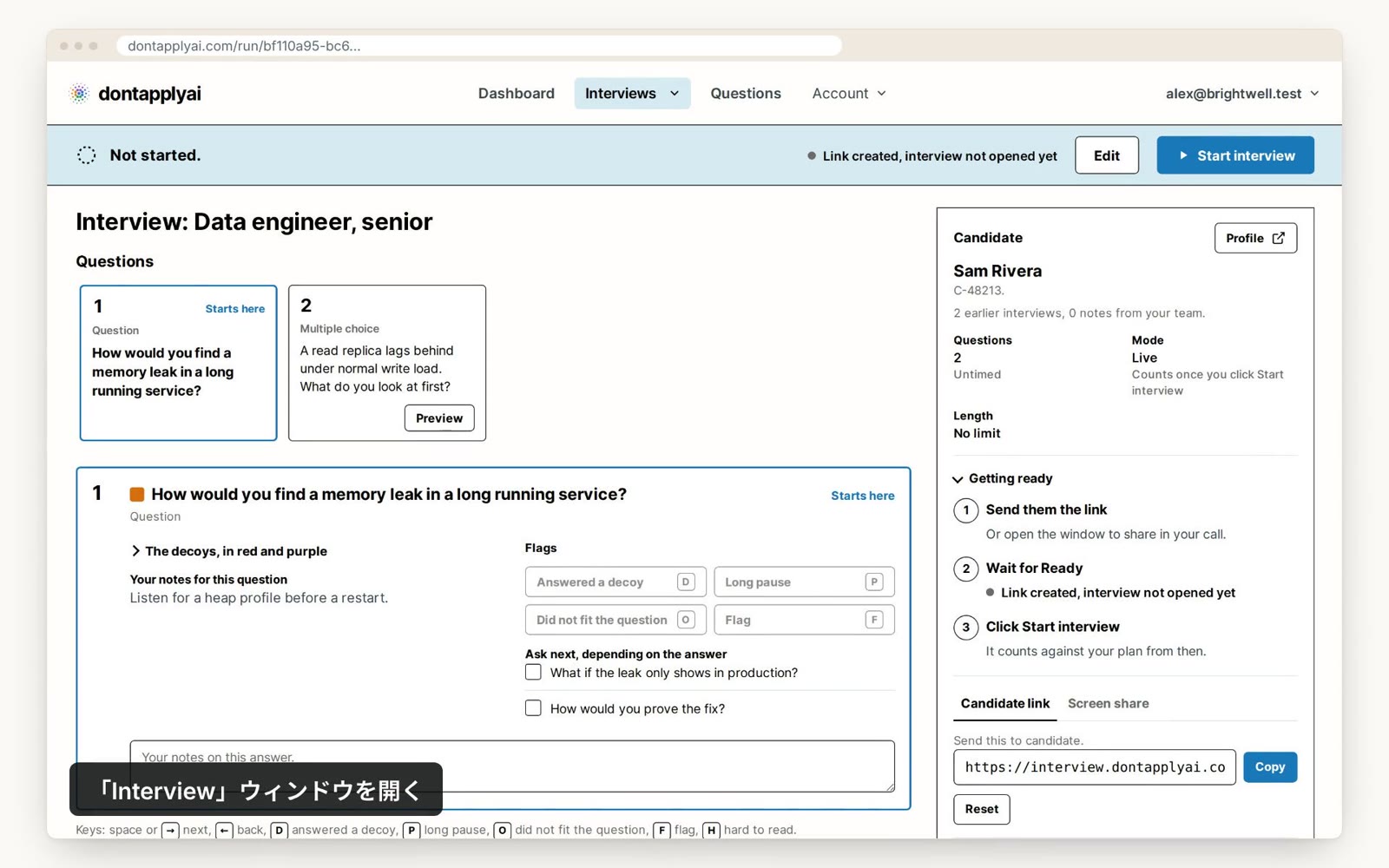
この動画ガイドの内容
手順
ウィンドウを共有するには、次の手順に従います。
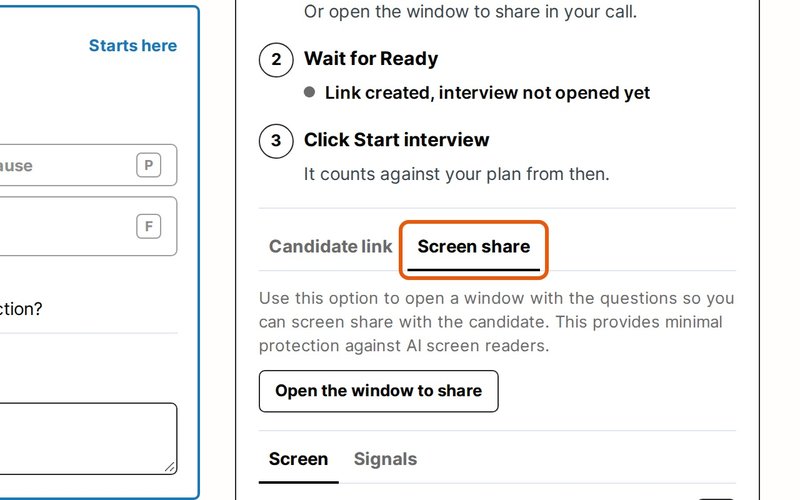
- ステップ1
コントロールウィンドウの Screen share タブをクリックします。
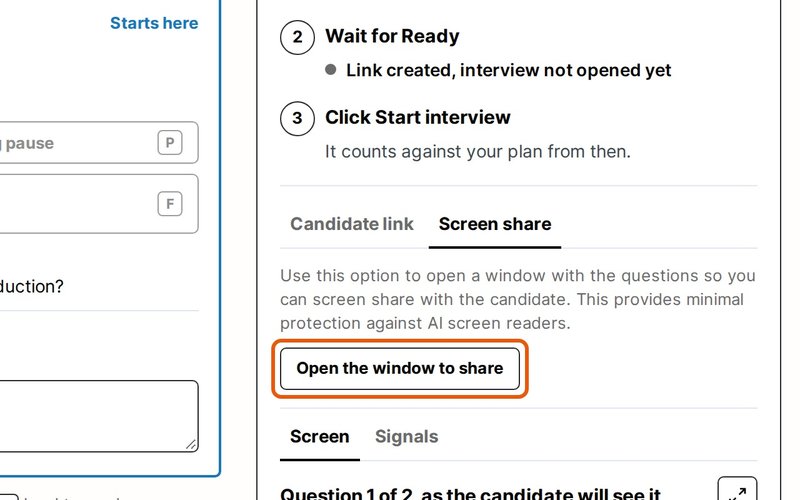
- ステップ2
Open the window to share をクリックします。「Interview」という新しいウィンドウが開きます。
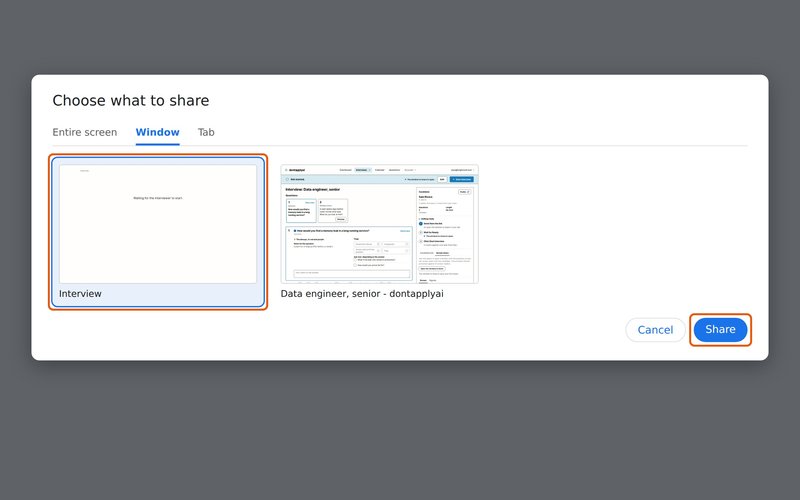
- ステップ3
通話で、画面全体ではなくウィンドウの共有を選び、「Interview」ウィンドウを選択します。
- ステップ4
Start interview をクリックし、答える色を候補者に伝えて、いつもどおり面接を進めます。「Interview」ウィンドウも、面接の進行に合わせて切り替わります。
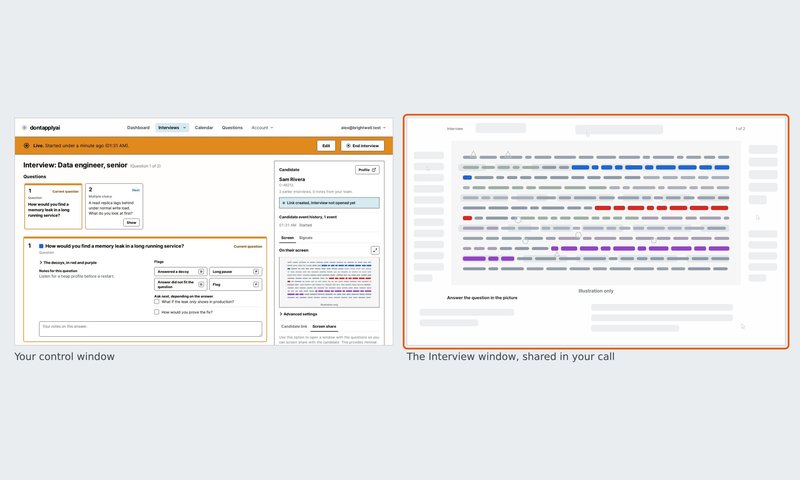
注:共有するのは「Interview」ウィンドウだけにしてください。画面全体を共有すると、コントロールウィンドウに切り替えるたびに、メモを含むその内容が候補者に見えてしまいます。
文字起こし
0:00 リンクを送りたくないときは?コントロールウィンドウで「Screen share」を開き、「Open the window to share」をクリックします。「Interview」ウィンドウが開きます。
0:15 Zoom、Teams、Meetで共有するのは「Interview」ウィンドウだけです。画面全体ではないので、メモは見えません。
0:26 「Start interview」をクリックし、答える色を候補者に伝えます。「Interview」ウィンドウも、表示した質問に切り替わります。
さらにサポートが必要ですか?
お探しの答えが見つからない場合は、メッセージをお送りください。通常は1営業日以内に返信します。