Compartir una ventana en su llamada
¿Prefiere no enviar un enlace? En su lugar, puede compartir las preguntas en Zoom, Teams o Meet. El enlace protege mejor las preguntas, así que le recomendamos usarlo siempre que pueda.
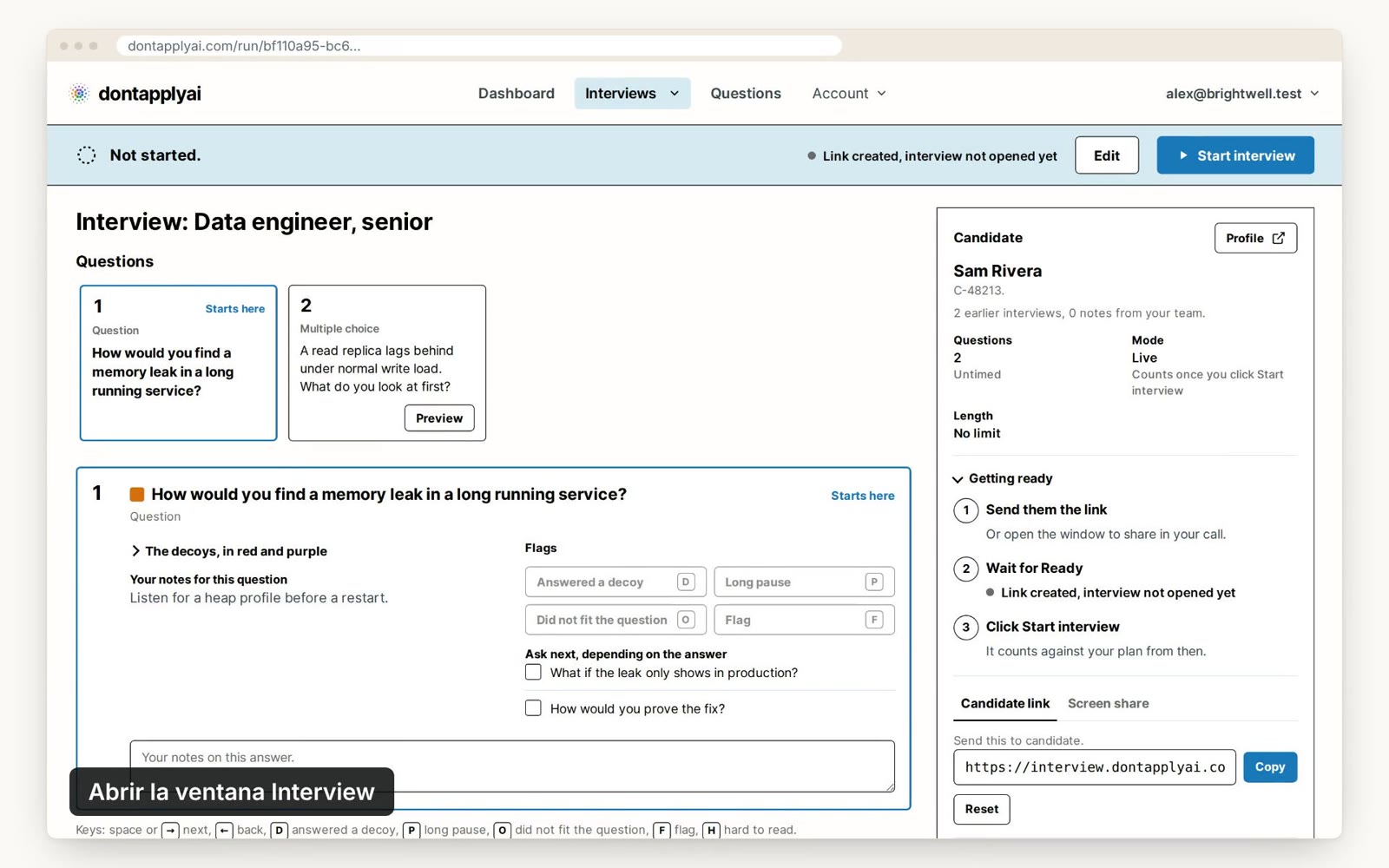
En esta guía en vídeo
Paso a paso
Para compartir una ventana:
- Paso 1
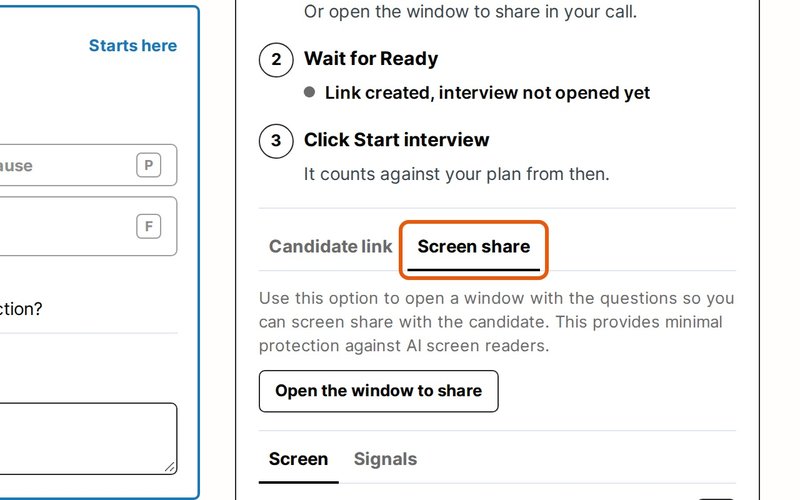
Haga clic en la pestaña Screen share de la ventana de control.
- Paso 2
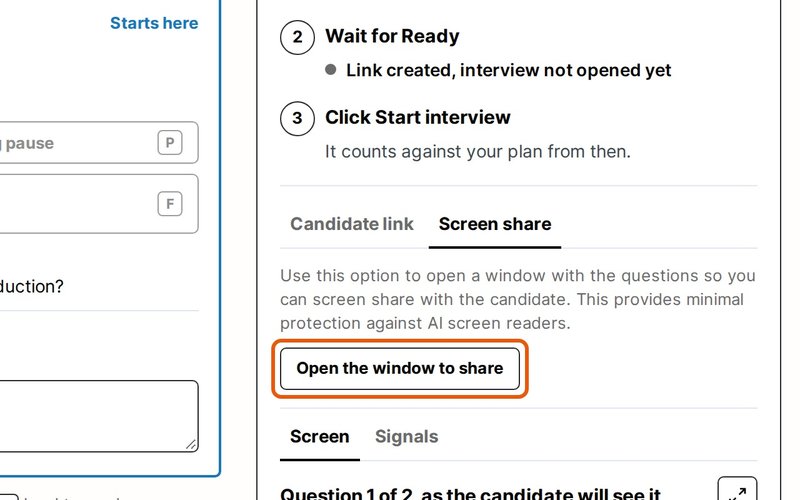
Haga clic en Open the window to share. Se abre una ventana nueva llamada «Interview».
- Paso 3
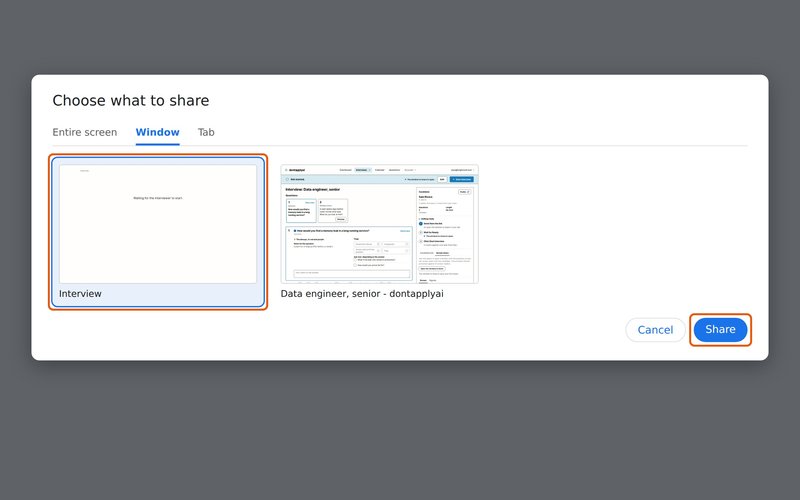
En su llamada, elija compartir una ventana, no toda su pantalla, y seleccione la ventana Interview.
- Paso 4
Haga clic en Start interview, dígale a su candidato a qué color responder y dirija la entrevista como siempre. La ventana Interview avanza a la par.
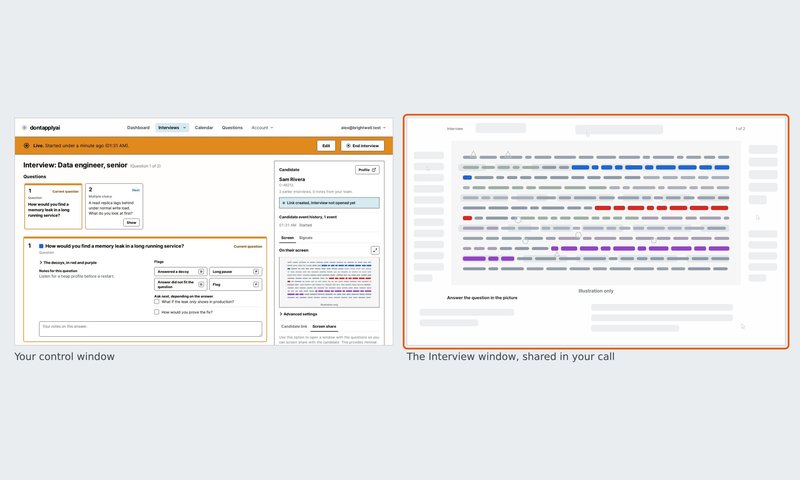
Nota: Comparta solo la ventana Interview. Si comparte toda su pantalla, su candidato verá su ventana de control, con sus notas, cada vez que usted cambie a ella.
Transcripción
0:00 ¿Prefiere no enviar un enlace? En la ventana de control, haga clic en Screen share y luego en Open the window to share. Se abre una ventana llamada Interview.
0:14 En Zoom, Teams o Meet, comparta solo la ventana Interview, no toda su pantalla, para que sus notas sigan siendo privadas.
0:23 Haga clic en Start interview y dígale a su candidato a qué color responder. La ventana Interview cambia con cada pregunta que muestre.
¿Necesita más ayuda?
Si no encuentra la respuesta que busca, envíenos un mensaje y le responderemos, normalmente en un día laborable.