Ein Fenster im Videoanruf teilen
Lieber keinen Link senden? Sie können die Fragen stattdessen in Zoom, Teams oder Meet teilen. Der Link schützt die Fragen besser, daher empfehlen wir ihn, wann immer es möglich ist.
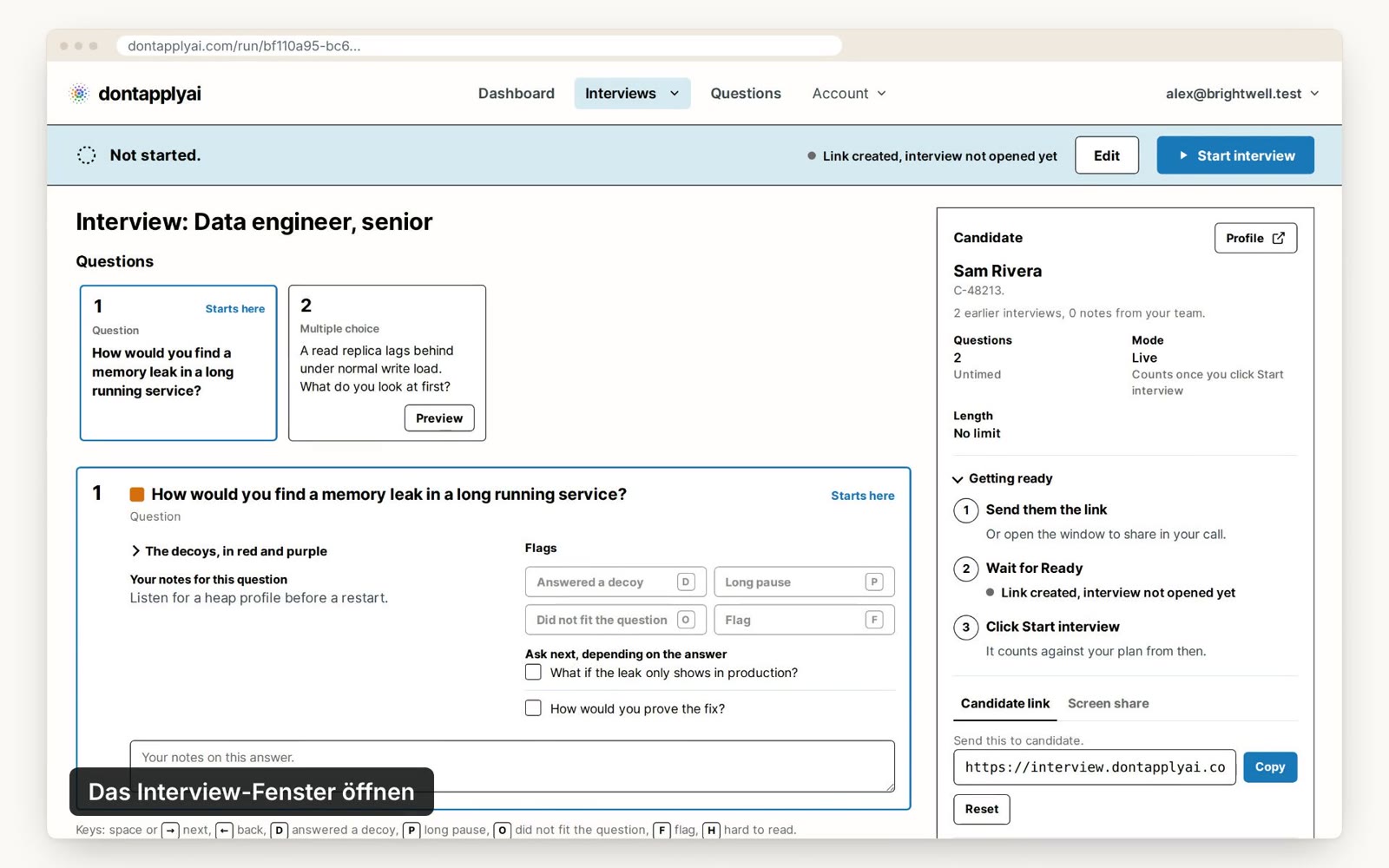
In dieser Videoanleitung
Schritt für Schritt
So teilen Sie ein Fenster:
- Schritt 1
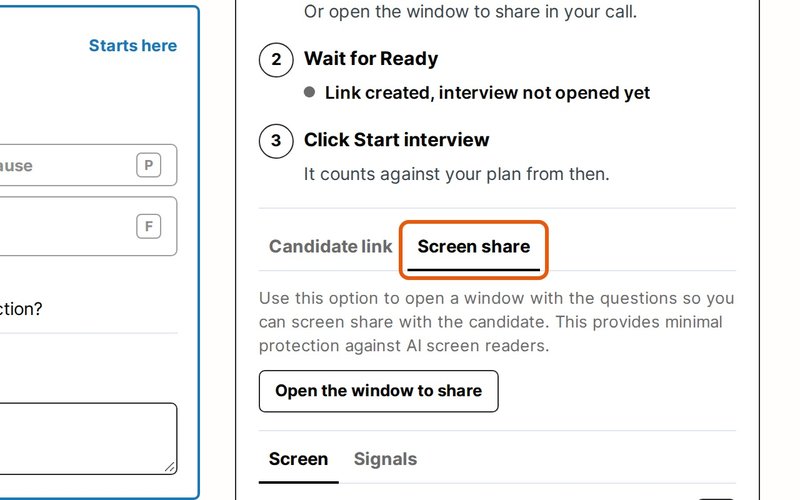
Klicken Sie im Steuerfenster auf den Tab Screen share.
- Schritt 2
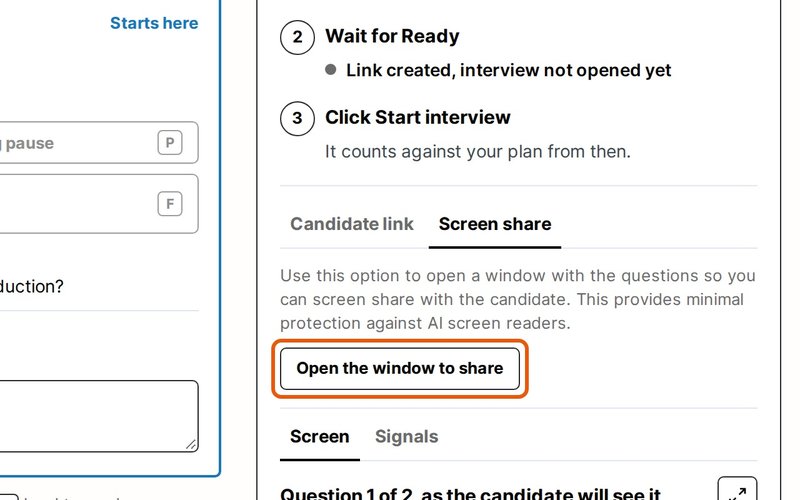
Klicken Sie auf Open the window to share. Ein neues Fenster namens „Interview“ öffnet sich.
- Schritt 3
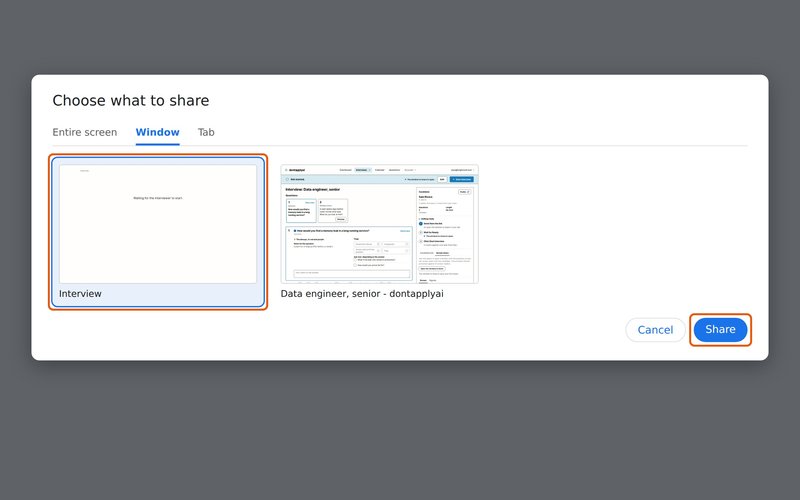
Entscheiden Sie sich in Ihrem Videoanruf für die Freigabe eines Fensters, nicht des ganzen Bildschirms, und wählen Sie das Interview-Fenster aus.
- Schritt 4
Klicken Sie auf Start interview, sagen Sie Ihrem Kandidaten, welche Farbe er beantworten soll, und führen Sie das Interview wie gewohnt. Das Interview-Fenster läuft mit.
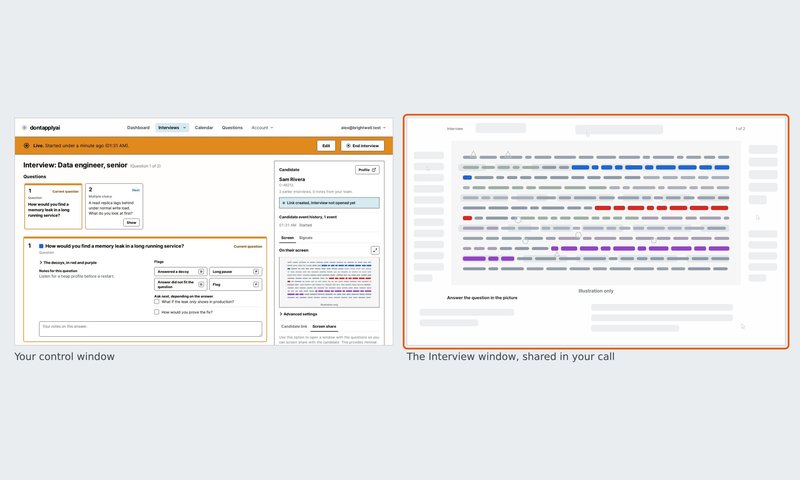
Hinweis: Bitte teilen Sie nur das Interview-Fenster. Wenn Sie Ihren ganzen Bildschirm teilen, sieht Ihr Kandidat Ihr Steuerfenster mit Ihren Notizen, sobald Sie zu ihm wechseln.
Transkript
0:00 Lieber keinen Link senden? Im Steuerfenster klicken Sie auf Screen share, dann auf Open the window to share. Ein Fenster namens Interview öffnet sich.
0:13 In Zoom, Teams oder Meet teilen Sie nur das Interview-Fenster, nicht den ganzen Bildschirm, damit Ihre Notizen privat bleiben.
0:22 Klicken Sie auf Start interview, und sagen Sie Ihrem Kandidaten, welche Farbe gilt. Das Interview-Fenster folgt jeder Frage, die Sie zeigen.
Brauchen Sie weitere Hilfe?
Wenn Sie die gesuchte Antwort nicht finden, senden Sie uns eine Nachricht. Wir melden uns bei Ihnen, meist innerhalb eines Werktags.