La página del candidato
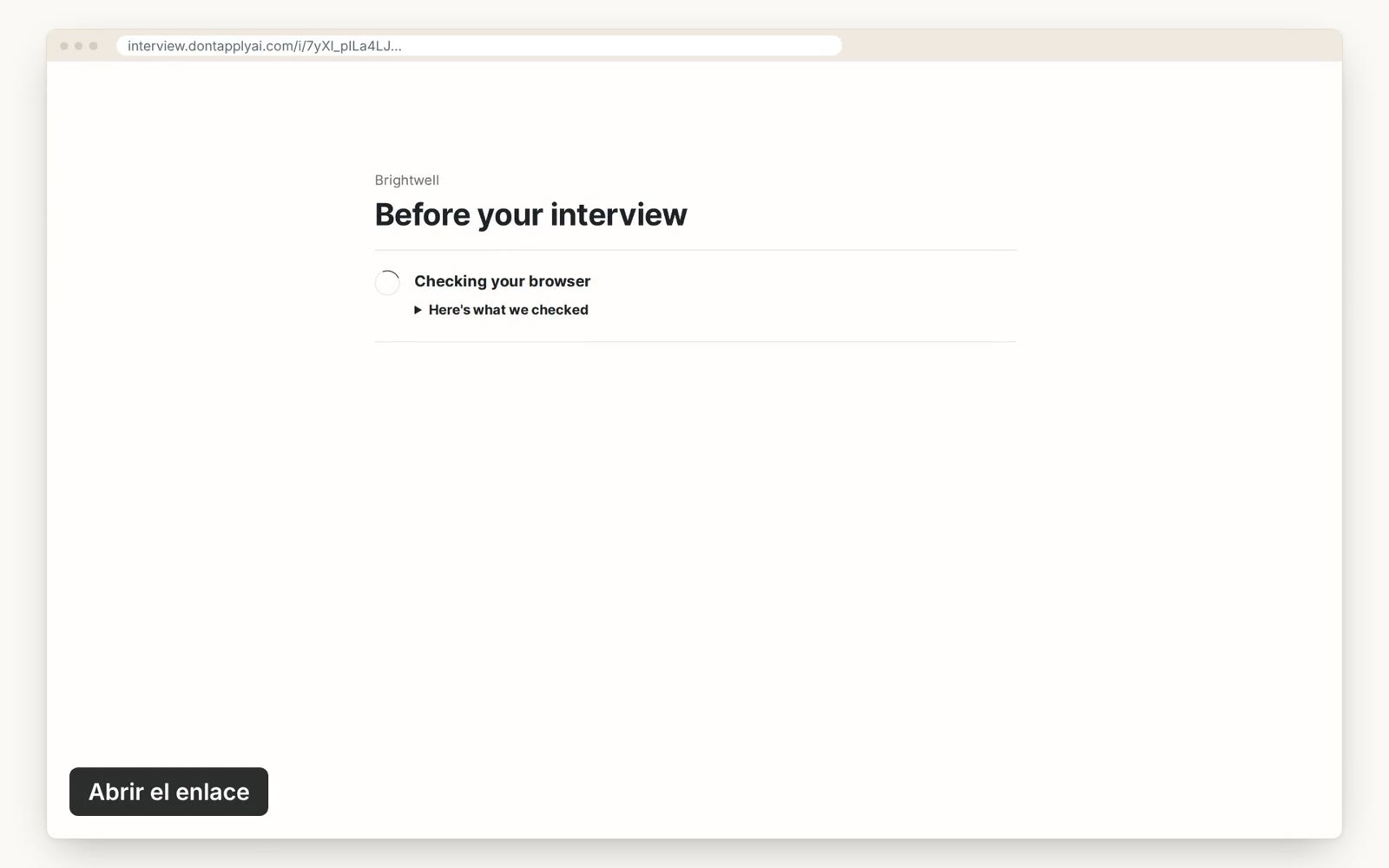
Cuando su candidato abre su enlace, la página le guía por estos pasos.
En esta guía en vídeo
Lo que ve su candidato
- Paso 1
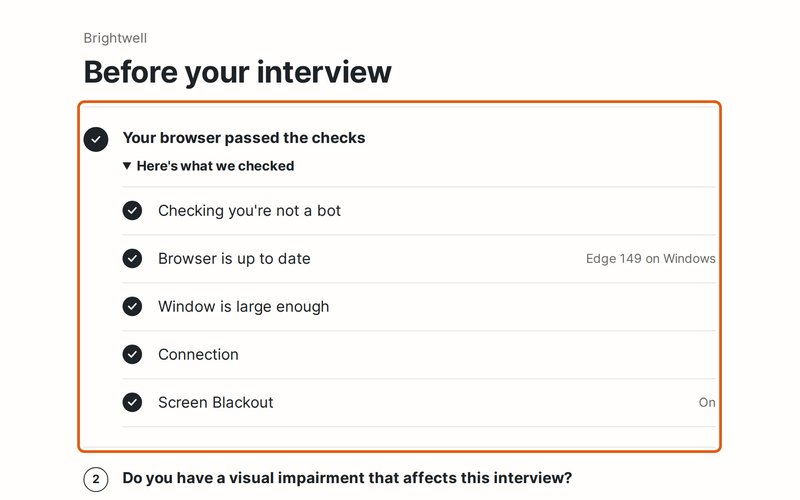
La página muestra con quién es la entrevista y hace unas comprobaciones rápidas en We need to check a few things: el navegador, el tamaño de la ventana, la conexión y Screen Blackout, cada una en su fila.
- Paso 2
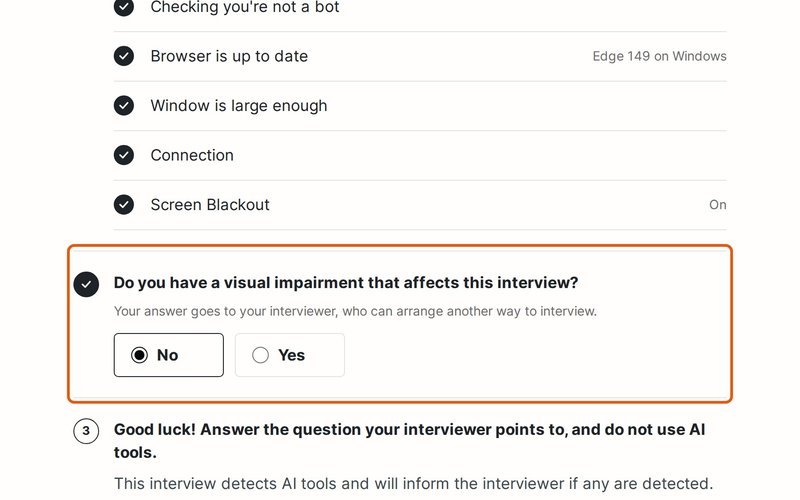
Según sus ajustes de Advanced, la misma lista le pide al candidato que comparta su ubicación y que responda una pregunta sobre problemas de visión, y el candidato confirma su correo electrónico con un código. La ubicación solo se pide cuando hace clic en Allow, y puede negarse y seguir.
- Paso 3
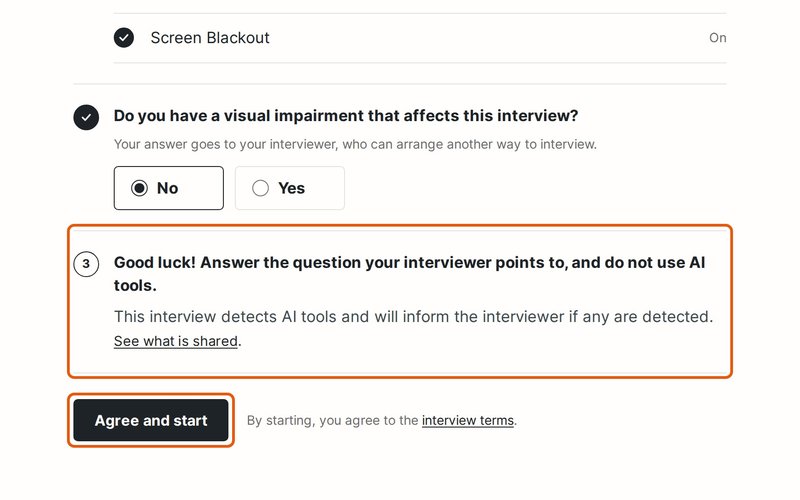
Después, la página le pide que no use herramientas de IA, y See what is shared muestra lo que usted ve. Hace clic en Agree and start. En Advanced puede pedirle que marque cada punto.
- Paso 4
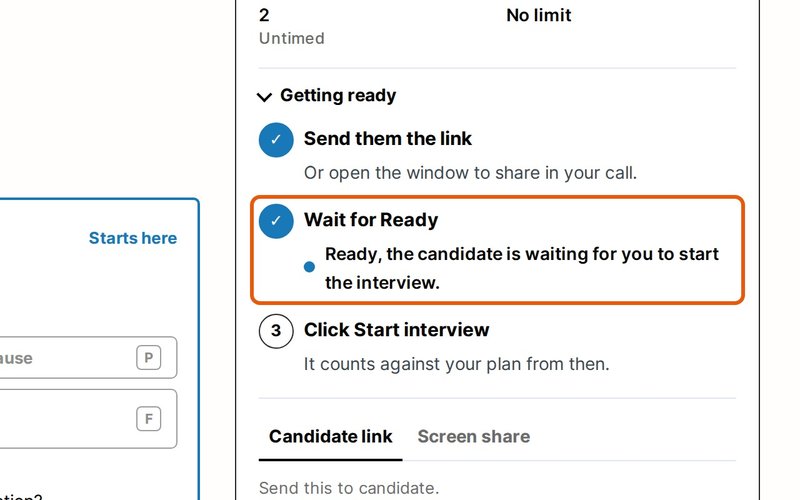
La página espera a que usted empiece. Getting ready, en su ventana de control, indica que el candidato está listo y le avisa si tiene problemas de visión. La tarjeta Candidate muestra su navegador, y Signals muestra su ubicación, redondeada a 1 km aproximadamente, o que se negó a compartirla.
- Paso 5
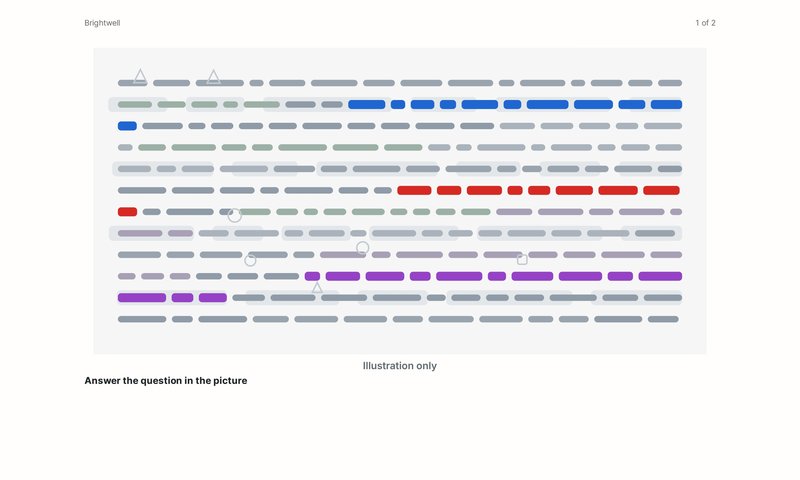
Cuando usted empieza, la primera pregunta aparece entre señuelos de otros colores. El candidato responde a la del color que usted indique.
La página también busca extensiones del navegador que estén en nuestra lista de asistentes de IA. Si encuentra una, su ventana de control indica cuál es. Solo se pueden comprobar así Chrome, Edge y otros navegadores Chromium.
De forma predeterminada, el enlace solo se abre en Edge en Windows, en Safari en un Mac y en Chrome en Android. En cualquier otro navegador, la página pide al candidato que cambie de navegador. Para permitir cualquier navegador, abra Advanced y elija Any browser. En ese caso, Screen Blackout no protege las preguntas.
Para asegurarse de que solo su candidato abre las preguntas, abra Advanced y active Confirm the candidate's email with a code. Para enviar el código a una dirección que usted elija, escríbala en Candidate's email, dentro de Scheduling. Si lo deja vacío, el enlace conserva la primera dirección que se introduzca. Para empezar de nuevo, haga clic en Reset junto al enlace.
La página usa la cámara y el micrófono del candidato solo en una entrevista con videollamada, y no graba vídeo ni audio.
Transcripción
0:00 Su candidato abre su enlace y la página hace unas comprobaciones rápidas.
0:07 Primero, unas comprobaciones rápidas del navegador, la ventana y la conexión. Quizá también responda una pregunta sobre problemas de visión y confirme su correo electrónico.
0:22 Luego, una lista breve de lo que hay que saber. El candidato acepta y ya está listo.
0:29 La página espera a que usted empiece. Nunca usa la cámara ni el micrófono del candidato, y no graba vídeo ni audio.
¿Necesita más ayuda?
Si no encuentra la respuesta que busca, envíenos un mensaje y le responderemos, normalmente en un día laborable.