Durante la entrevista
Lo que ve usted, lo que ve el candidato y lo que ocurre detrás de cada diapositiva.
En esta guía en vídeo
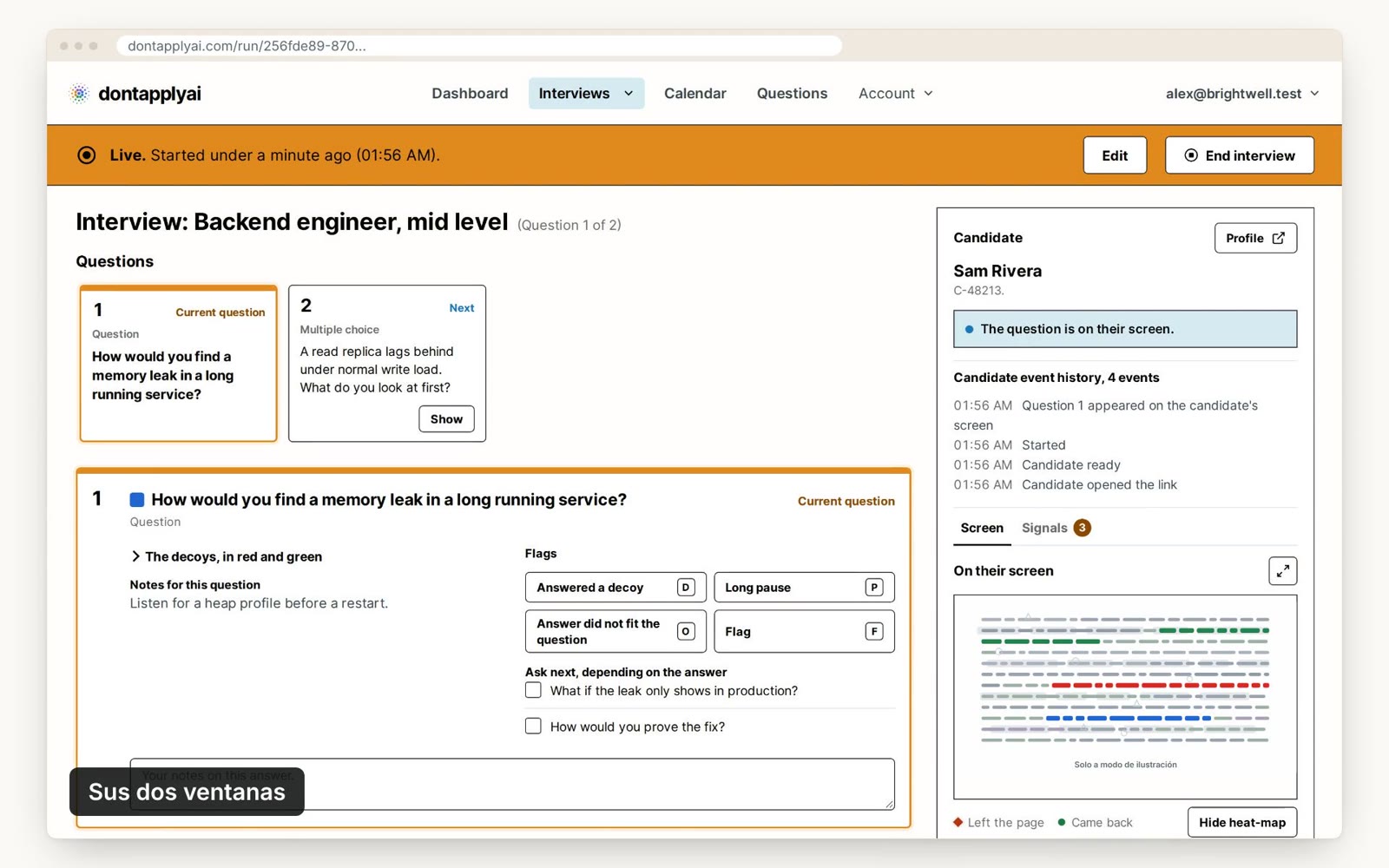
Sus dos ventanas
Su ventana de control muestra la pregunta real, los señuelos, sus preguntas de seguimiento y sus notas. Su candidato nunca la ve.
El candidato ve la diapositiva, con los señuelos dentro, en la página que abre desde el enlace o en la ventana que usted comparte. Puede ver exactamente lo que ve el candidato en On their screen.
Cambiar la diapositiva mientras está en pantalla
En On their screen, en la tarjeta Candidate, verá la diapositiva que ve su candidato y, debajo, en Advanced settings, los controles para cambiarla. Haga clic en un ? para ver qué hace un control.
- Mientras la entrevista está en curso, Redraw, en la parte superior, vuelve a distribuir las preguntas. Su ventana de control indica entonces el color de la pregunta real, que puede haber cambiado.
- En Moving icons, Icons ajusta cuántos iconos caen por la diapositiva, y Speed, a qué velocidad.
- En Your pointer, Show your pointer on their screen está seleccionado, así que un punto muestra dónde señala en la diapositiva. Puede cambiar su forma en Shape y su tamaño en Size, o desmarcar la casilla para ocultarlo. Mientras se muestra su puntero, los iconos en movimiento adoptan su forma, y algunos son idénticos a él.
Su candidato suele ver un cambio en menos de dos segundos. Para ampliar la diapositiva, haga clic en Expand, y pulse Esc para reducirla de nuevo.
Durante la entrevista, On their screen muestra toda la página de su candidato, con la diapositiva en su sitio. El puntero del candidato es el círculo naranja. El mapa de calor muestra por dónde se movió sobre la pregunta, del azul donde pasó al rojo donde se detuvo. Un rombo rojo marca dónde estaba cuando el candidato salió de la página, y un punto verde, dónde estaba cuando volvió. Para ocultar el mapa de calor y las marcas, haga clic en Hide heat-map debajo de la imagen.
Si su candidato cambia a otra pestaña o ventana, el historial de eventos lo indica y le dice cuánto tiempo estuvo fuera.
Si algo modifica la página de su candidato, como una extensión del navegador, las preguntas se detienen y su ventana de control muestra The candidate's page was modified.
La página del candidato
Cuando su candidato abre su enlace, la página le guía por unos pocos pasos. Vea la guía en vídeo y siga cada paso.
El fondo detrás de cada diapositiva
En una ventana que usted comparte, hay preguntas señuelo tenues detrás de la diapositiva, en colores parecidos al del fondo, con varios punteros de ratón idénticos al suyo. En la página que abre su enlace, la propia diapositiva contiene preguntas más claras y un texto tenue y más grande alrededor de la suya. Una persona apenas los nota.
Una herramienta que lee la pantalla encuentra varias preguntas en lugar de una, y una captura de pantalla de una ventana compartida no muestra cuál de los punteros es el suyo. El fondo nunca contiene su pregunta real.
Los lectores de pantalla omiten el fondo.
Transcripción
0:00 Usted dirige la entrevista desde su ventana de control, y su candidato nunca la ve. Muestra la pregunta real, sus notas y los señuelos, las otras preguntas que ve el candidato. La imagen bajo On their screen muestra exactamente lo que ve el candidato.
0:23 Para cambiar la diapositiva, haga clic en Advanced settings, debajo. Icons y Speed ajustan cuántos iconos caen, y a qué velocidad. Redraw vuelve a distribuir las preguntas, y el color que debe indicar puede cambiar. Para señalar una pregunta, marque la opción de mostrar su puntero al candidato y mueva el ratón sobre la diapositiva.
0:49 Si el candidato usa el enlace, verá toda su página, con su puntero como un círculo naranja. El mapa de calor muestra por dónde pasó su puntero, y se vuelve rojo donde se detuvo. El Candidate event history le avisa cuando el candidato cambia a otra pestaña o ventana.
1:11 En una ventana compartida, hay preguntas señuelo tenues y punteros de ratón como el suyo, detrás de la diapositiva. En la página de su enlace, las preguntas tenues forman parte de la diapositiva. Una persona apenas las nota, pero una herramienta que lee la pantalla encuentra varias preguntas.
¿Necesita más ayuda?
Si no encuentra la respuesta que busca, envíenos un mensaje y le responderemos, normalmente en un día laborable.