Su cuenta
Crear su cuenta, su equipo y quién dirige cada entrevista, el diseño de las diapositivas, cómo traer las preguntas que ya tiene, los perfiles de candidatos, Screen Blackout, el inicio de sesión único y el aprovisionamiento SCIM.
En esta guía en vídeo
Crear su cuenta
Usted crea una cuenta al elegir un plan. Para crearla:
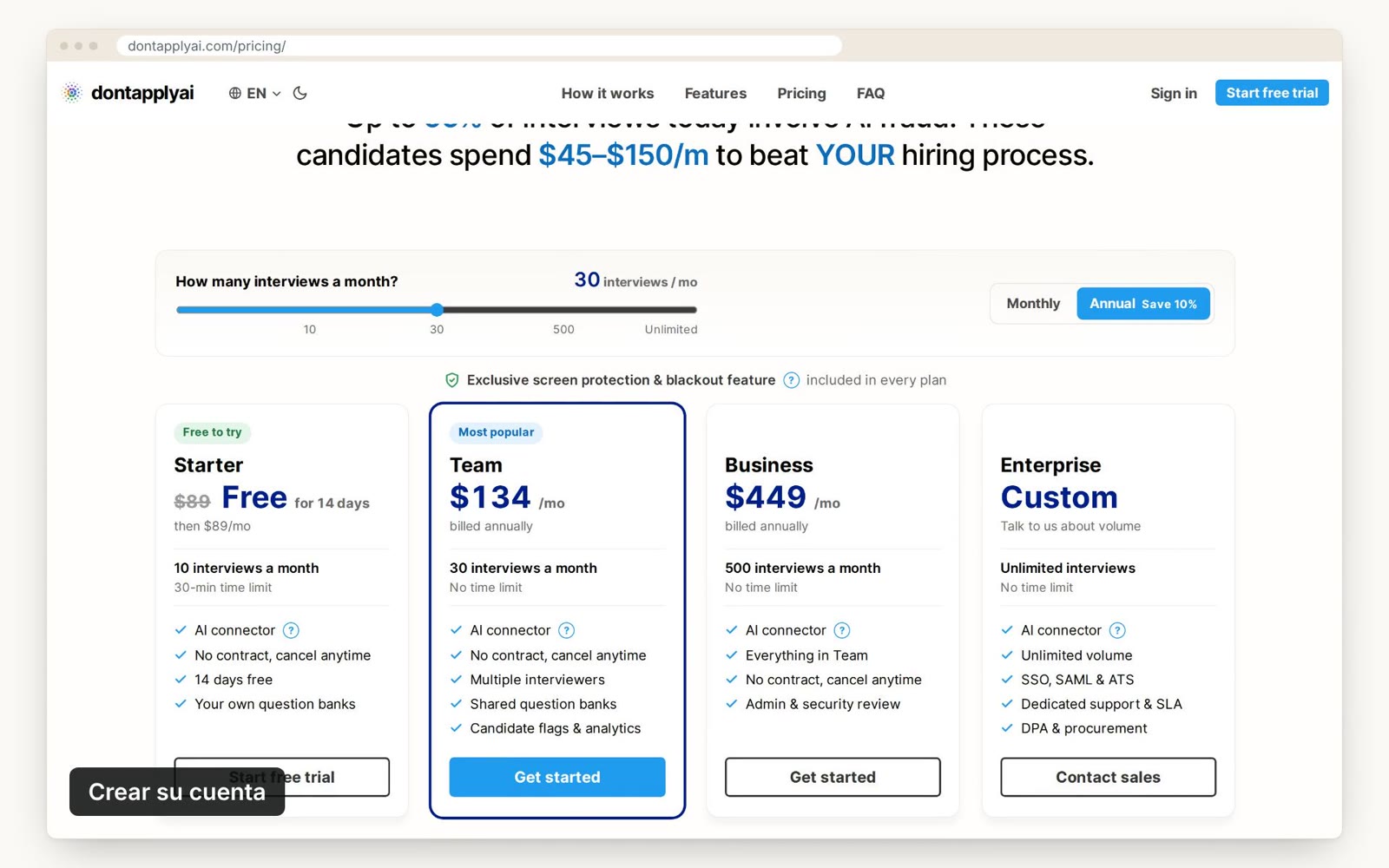
- Paso 1Elija Mensual o Anual en la página de precios y haga clic en el botón que hay bajo el plan que quiera.
- Paso 2Escriba su nombre, su cargo y su correo electrónico de trabajo, y haga clic en Enviar código. Le enviaremos por correo electrónico un código de seis dígitos.
- Paso 3Escriba el código y haga clic en Confirmar.
- Paso 4Añada el nombre, el país y el tamaño de su empresa, acepte los términos y haga clic en Crear cuenta.
- Paso 5En la página Billing que se abre, haga clic de nuevo en el botón que hay bajo su plan e introduzca los datos de su tarjeta. Starter es gratis durante 14 días, y no hacemos ningún cargo en su tarjeta hasta que termina la prueba.
Hasta que su cuenta tenga un plan, la consola solo muestra Billing, Settings y Support. Si su plan termina, un administrador aún puede descargar sus entrevistas desde Settings. Para conservar sus preguntas, expórtelas con Export CSV en la página Questions antes de que termine su plan.
¿Le han invitado a un equipo? No necesita crear una cuenta. Abra la invitación e inicie sesión con la dirección a la que se envió.
Su equipo
Cada persona de su equipo tiene uno de cuatro roles. Un administrador puede hacerlo todo, incluida la gestión del equipo, la facturación y los ajustes. Un miembro del equipo crea y dirige entrevistas y modifica preguntas. Un lector puede consultar entrevistas, informes, candidatos y preguntas, y añadir notas sobre los candidatos. Un administrador de facturación solo ve el plan, las facturas y los datos de pago.
Los administradores, los miembros del equipo y los lectores ocupan cada uno una plaza de su plan. Los administradores de facturación no. Para invitar a alguien:
- Paso 1Haga clic en Account y luego en Team.
- Paso 2En Invite someone, escriba su correo electrónico de trabajo y elija su rol.
- Paso 3Haga clic en Invite. Le enviaremos por correo electrónico un enlace para unirse.
Para cambiar más adelante el rol de alguien, elija uno nuevo junto a su nombre en Members.
Elegir quién dirige una entrevista
Cada entrevista la dirigen uno o varios administradores o miembros del equipo: la persona que la creó, salvo que eligiera a otra. Puede cambiar quién la dirige hasta que termine la entrevista:
- Paso 1Haga clic en Interviews.
- Paso 2En la columna Interviewers, haga clic en los nombres.
- Paso 3Seleccione a todas las personas que la dirigirán. Su elección se guarda al cerrarse la lista.
También puede elegirlas en Interviewers, en la página New interview. Enviamos a cada persona que añade un correo electrónico con un enlace a la entrevista, con su hora y una invitación de calendario si ya tiene hora. La invitación de su candidato procede de la primera persona que eligió. Haga clic en Mine en la página Interviews para ver las entrevistas que dirige.
Diseños
Todas las preguntas usan el diseño con código de colores. Su pregunta real aparece entre otras preguntas, cada una de un color distinto, con iconos que caen por la pantalla. Su ventana de control indica qué color pedir, y la página Designs muestra el diseño.
Si a su candidato le cuesta leer la diapositiva, haga clic en Redraw, en Advanced settings, para obtener una nueva distribución. Para informarnos de ello, pulse H en la ventana de control.
Importar preguntas
Puede traer las preguntas que ya tiene. En Questions, haga clic en Import y elija una de estas opciones:
- With your AI assistant: conecte su asistente mediante el AI connector, luego copie el prompt y péguelo en su asistente.
- From a CSV file: elija el archivo y haga clic en Import.
El archivo CSV puede tener estas columnas: text, kind, category, group, de decoy1 a decoy5, notes, de followup1 a followup5, flip, de option_a a option_f y answer. Solo text es obligatoria. Si deja vacíos los señuelos, escribiremos dos por usted, pero los suyos propios suelen funcionar mejor.
La columna flip guarda con la pregunta la versión modificada de un Constraint flip. No se muestra durante la entrevista, así que hágala como siguiente pregunta o añádala como pregunta de seguimiento.
La columna kind toma uno de estos valores: question, flaw, flip, rapid o mc. Un archivo puede contener hasta 200 preguntas. Cada pregunta puede tener hasta 220 caracteres, y la importación recorta las más largas. Puede volver a importar un archivo exportado con Export CSV.
Perfiles de candidatos
Cada candidato tiene un perfil. Contiene las notas de su equipo sobre él, todas las entrevistas que ha tenido y todas las preguntas que se le mostraron, con las marcas y notas que se hicieron en cada una. Solo su equipo puede verlo.
- Paso 1Para abrir un perfil, haga clic en la flecha junto a Interviews, luego en Candidates y después en el nombre o la referencia del candidato. Durante una entrevista, haga clic en Profile en la tarjeta Candidate de su ventana de control, y en Full page para abrirlo en la consola.
- Paso 2Para añadir una nota, escríbala en el cuadro de notas y haga clic en Add note. Puede eliminar sus propias notas.
- Paso 3Si es administrador, puede elegir en Deletion policy cuándo se ocultan los datos personales del candidato: nunca, o entre 30 días y un año después de su última entrevista. Para ocultarlos de inmediato, haga clic en Hide now.
Al ocultarlos, su nombre, su dirección de correo electrónico y las notas desaparecen de todas las páginas. No se elimina nada, y sus entrevistas y marcas se conservan bajo su referencia. La política de eliminación cuenta desde el final de su última entrevista, y Hide now solo funciona cuando han terminado todas sus entrevistas.
Nota: Ocultar los datos no se puede deshacer.
Screen Blackout
Screen Blackout protege las preguntas en el enlace del candidato. En los navegadores compatibles, las capturas de pantalla, las grabaciones de pantalla y las herramientas de IA que leen la pantalla ven un recuadro en negro en lugar de las preguntas.
Aprobamos cada empresa de forma individual antes de activar la función: revisamos cada cuenta nueva, normalmente en 24 horas. No es necesario que se ponga en contacto con nosotros.
Screen Blackout, en Signals de la tarjeta Candidate de su ventana de control, indica si el navegador de su candidato lo admite.
Inicio de sesión único
Con el inicio de sesión único, su equipo inicia sesión en dontapplyai a través del proveedor de identidad de su empresa, como Okta, Microsoft Entra ID o Google Workspace, en lugar de con un código por correo electrónico. Se incluye en el plan Enterprise. Si su cuenta aún no lo tiene, haga clic en Domains and single sign-on en Settings y después en Talk to us.
Funciona con direcciones de un dominio que su cuenta haya verificado, así que verifique primero su dominio. Después, un administrador lo configura con OpenID Connect, como se indica a continuación:
- Paso 1Haga clic en Account, luego en Settings y después en Domains and single sign-on.
- Paso 2En New connection, escriba un nombre en Name y la Issuer URL de su proveedor de identidad, y haga clic en Add connection.
- Paso 3En su proveedor de identidad, cree una aplicación web de OpenID Connect. Haga clic en Copy junto a Redirect URI y pegue el valor en la aplicación.
- Paso 4Introduzca el Client ID y el Client secret de la aplicación. Si el secreto caduca, introduzca la fecha en Secret expires, y avisaremos por correo electrónico a sus administradores un mes antes. Haga clic en Save.
- Paso 5Haga clic en Test sign-in e inicie sesión en su proveedor de identidad. La prueba le muestra lo que envió su proveedor de identidad y no inicia la sesión de nadie en dontapplyai.
- Paso 6Cuando la prueba sea correcta, haga clic en Turn on.
Una vez activado, las personas que escriban una dirección de su dominio en la página de inicio de sesión pueden hacer clic en Continuar con el inicio de sesión único. Una persona nueva de su dominio se une a su cuenta la primera vez que inicia sesión, con el rol que usted eligió en Role for new people. Para añadir personas solo por invitación, desactive Add new people.
Para asignar roles según los grupos de cada persona en su proveedor de identidad, introduzca en Groups claim el claim que contiene sus grupos y, luego, haga clic en Add group, en Group roles, para cada grupo y elija su rol. Cada vez que alguien inicia sesión, su rol se ajusta a sus grupos. Su último administrador siempre sigue siendo administrador.
Para exigir el inicio de sesión único a todas las personas de sus dominios verificados, inicie sesión usted mismo con él y luego active Require single sign-on en Sign-in policy. Las sesiones iniciadas con código por correo electrónico del resto de personas de sus dominios terminan de inmediato. Las personas de otros dominios, como los contratistas externos, siguen usando códigos por correo electrónico.
Por si su proveedor de identidad deja de funcionar, elija hasta dos administradores en Admins who keep email codes. Si no ha elegido a nadie cuando active el requisito, se le elige a usted. En la página de inicio de sesión, estos administradores hacen clic en ¿Es administrador? Use un código por correo electrónico. Su sesión termina a las 8 horas, y avisamos por correo electrónico a sus demás administradores cada vez.
Una sesión iniciada con el inicio de sesión único dura un día. Para cambiarlo, elija otra duración en Sign-in limit for single sign-on.
Los cambios en el inicio de sesión único y en sus dominios requieren haber iniciado sesión en los últimos 15 minutos. Si su sesión es más antigua, haga clic en Sign in again.
Aprovisionamiento SCIM
Con el aprovisionamiento SCIM, el proveedor de identidad de su empresa da de alta a las personas en dontapplyai cuando se incorporan, mantiene actualizados su nombre y su dirección, y desactiva su acceso cuando se van. Funciona con Okta, Microsoft Entra ID, OneLogin y JumpCloud, y se incluye en el plan Business.
Su proveedor de identidad solo puede añadir personas de un dominio que su cuenta haya verificado, así que verifique primero su dominio. Su cuenta también necesita dos administradores antes de crear el primer token, porque su proveedor de identidad puede desactivar el acceso de un administrador. Después, un administrador lo configura:
- Paso 1Haga clic en Account, luego en Settings y después en SCIM provisioning.
- Paso 2Haga clic en Copy junto a Base URL.
- Paso 3Haga clic en New token y luego en Copy. Solo podrá ver el token una vez.
- Paso 4En su proveedor de identidad, active el aprovisionamiento SCIM en su aplicación para dontapplyai. Pegue la URL base como URL base de SCIM, que en Microsoft Entra ID se llama Tenant URL. Pegue el token como token de portador, que en Entra ID se llama Secret Token.
- Paso 5En Okta, elija userName como identificador único y HTTP Header como modo de autenticación. En Entra ID, haga clic en Test Connection y luego desactive el aprovisionamiento de grupos.
Una persona que añada su proveedor de identidad recibe el rol de su invitación pendiente, si la tiene. Si no, recibe el rol elegido en Role for new people para el inicio de sesión único, o el de miembro del equipo. Su proveedor de identidad nunca cambia los roles. Los cambia usted en la página Team.
Cuando su proveedor de identidad desactiva a alguien, su sesión se cierra de inmediato y no puede volver a iniciarla. Su plaza queda libre, y las entrevistas que aún no había dirigido se quedan sin entrevistador hasta que usted elija uno. Sigue apareciendo en la página Team marcado como Deactivated, y conserva su rol si su proveedor de identidad lo reactiva. Cuando lo elimina, se le quita de su equipo.
Si su plan tiene un límite de plazas y están todas ocupadas, su proveedor de identidad no puede añadir ni reactivar a nadie, y avisamos por correo electrónico a sus administradores, como máximo una vez al día.
Para cambiar de token, cree uno nuevo, póngalo en su proveedor de identidad y luego haga clic en Revoke junto al anterior. Puede tener dos tokens a la vez. Los cambios en los tokens requieren haber iniciado sesión en los últimos 15 minutos.
Transcripción
0:00 Para crear una cuenta, haga clic en el botón de un plan en la página de precios. Escriba su nombre, cargo y correo de trabajo, y luego el código que le enviamos. Añada los datos de su empresa, acepte los términos y haga clic en Create account. En la página Billing, haga clic en el botón de su plan otra vez para añadir su tarjeta. Starter es gratis durante 14 días.
0:32 Cada pregunta usa el mismo diseño con código de colores. Para verlo, haga clic en Account y luego en Designs.
0:40 Para traer las preguntas que ya tiene, haga clic en Import en la página Questions. Para usar su asistente de IA, conéctelo mediante el conector de IA y luego copie el prompt en él. O elija un archivo CSV de hasta 200 preguntas y haga clic en Import.
1:00 Para abrir el perfil de un candidato, haga clic en la flecha junto a Interviews, luego en Candidates y después en su nombre. Contiene las notas de su equipo, sus entrevistas y cada pregunta que vio, con sus marcas y notas. Escriba una nota y haga clic en Add note. Solo su equipo la ve. En Deletion policy, los administradores pueden elegir cuándo se ocultan sus datos personales, o hacer clic en Hide now. Ocultarlos no se puede deshacer.
¿Necesita más ayuda?
Si no encuentra la respuesta que busca, envíenos un mensaje y le responderemos, normalmente en un día laborable.