Sua conta
Como criar a sua conta, a sua equipe e quem conduz cada entrevista, o design dos slides, como trazer as perguntas que você já tem, perfis de candidatos, Screen Blackout, login único e provisionamento SCIM.
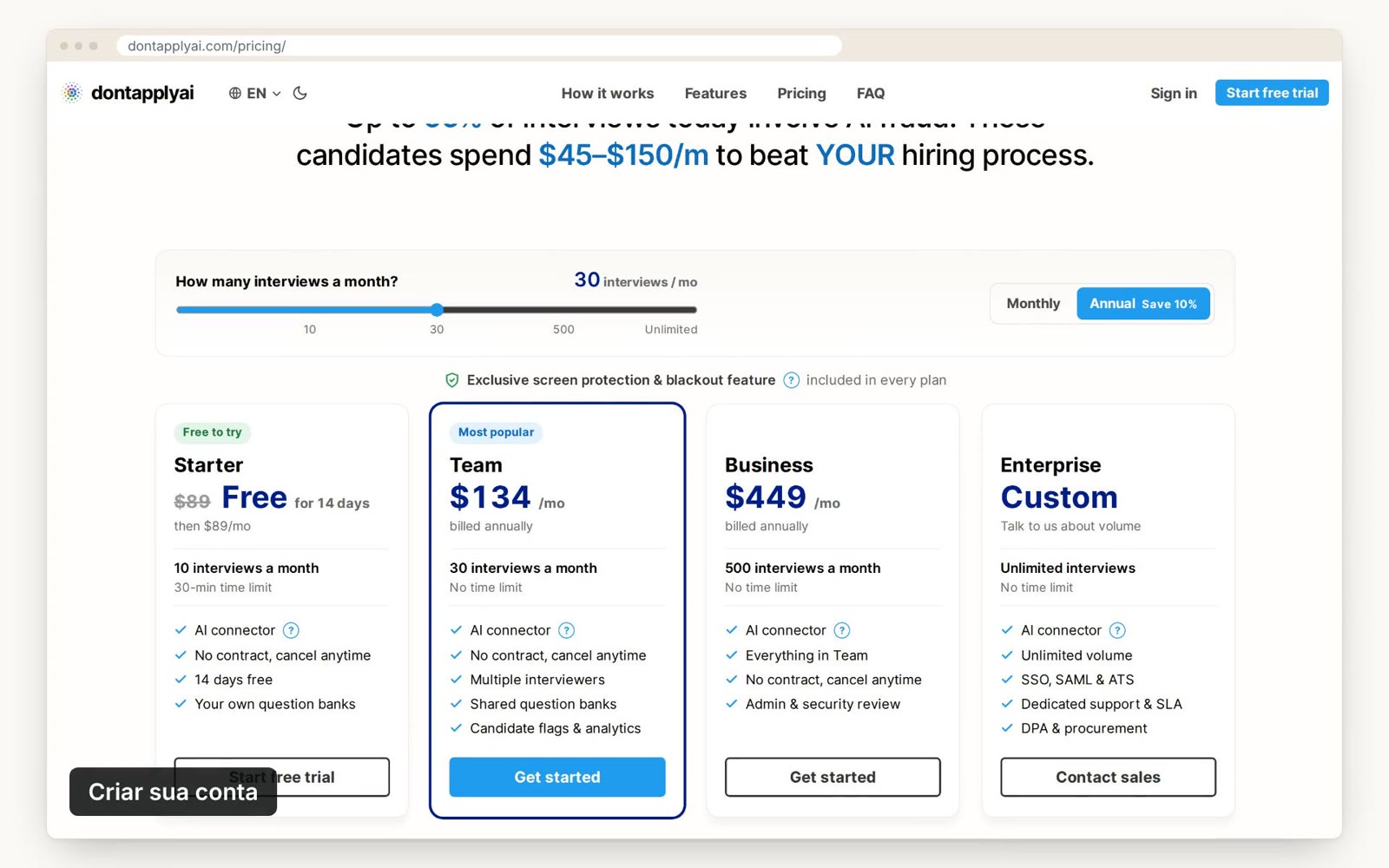
Neste guia em vídeo
Criar sua conta
Você cria uma conta ao escolher um plano. Para criar uma:
- Passo 1Escolha Mensal ou Anual na página de preços e clique no botão abaixo do plano que você quer.
- Passo 2Informe o seu nome, o seu cargo e o seu e-mail corporativo e clique em Enviar código. Enviaremos um código de seis dígitos por e-mail.
- Passo 3Informe o código e clique em Confirmar.
- Passo 4Adicione o nome, o país e o tamanho da sua empresa, aceite os termos e clique em Criar conta.
- Passo 5Na página Billing que se abre, clique de novo no botão abaixo do seu plano e informe os dados do seu cartão. O Starter é grátis por 14 dias, e só cobramos o seu cartão quando o teste terminar.
Até a sua conta ter um plano, o console mostra apenas Billing, Settings e Support. Se o seu plano terminar, um admin ainda pode baixar as suas entrevistas em Settings. Para manter as suas perguntas, exporte-as com Export CSV na página Questions antes que o seu plano termine.
Recebeu um convite para uma equipe? Você não precisa criar uma conta. Abra o convite e entre com o endereço para o qual ele foi enviado.
Sua equipe
Cada pessoa da sua equipe tem uma de quatro funções. Um admin pode fazer tudo, inclusive gerenciar a equipe, o faturamento e as configurações. Um membro da equipe cria e conduz entrevistas e altera perguntas. Um visualizador pode ler entrevistas, relatórios, candidatos e perguntas, e adicionar anotações sobre candidatos. Um admin de faturamento vê apenas o plano, as faturas e os dados de pagamento.
Admins, membros da equipe e visualizadores ocupam, cada um, uma licença do seu plano. Admins de faturamento não ocupam. Para convidar alguém:
- Passo 1Clique em Account e depois em Team.
- Passo 2Em Invite someone, informe o e-mail corporativo da pessoa e escolha a função dela.
- Passo 3Clique em Invite. Enviaremos a ela um e-mail com um link para participar.
Para mudar a função de alguém depois, escolha uma nova ao lado do nome da pessoa em Members.
Escolher quem conduz uma entrevista
Cada entrevista é conduzida por um ou mais admins ou membros da equipe: a pessoa que a criou, a menos que ela tenha escolhido outra pessoa. Você pode mudar quem a conduz até a entrevista terminar:
- Passo 1Clique em Interviews.
- Passo 2Na coluna Interviewers, clique nos nomes.
- Passo 3Selecione todos que vão conduzi-la. A sua escolha é salva quando a lista se fecha.
Você também pode escolher em Interviewers na página New interview. Enviamos a cada pessoa que você adicionar um e-mail com um link para a entrevista, com o horário e um convite de calendário quando ela tiver horário. O convite do seu candidato vem da primeira pessoa que você escolheu. Clique em Mine na página Interviews para ver as entrevistas que você conduz.
Designs
Toda pergunta usa o design com código de cores. A sua pergunta real fica entre outras perguntas, cada uma de uma cor diferente, com ícones caindo pela tela. A sua janela de controle mostra qual cor pedir, e a página Designs mostra o design.
Se o seu candidato achar o slide difícil de ler, clique em Redraw, em Advanced settings, para um novo layout. Para nos avisar, pressione H na janela de controle.
Importar perguntas
Você pode trazer as perguntas que já tem. Em Questions, clique em Import e escolha uma destas opções:
- With your AI assistant: conecte o seu assistente pelo AI connector, depois copie o prompt e cole-o no seu assistente.
- From a CSV file: escolha o arquivo e clique em Import.
O arquivo CSV pode ter estas colunas: text, kind, category, group, decoy1 a decoy5, notes, followup1 a followup5, flip, option_a a option_f e answer. Apenas text é obrigatória. Se você deixar as iscas em branco, escreveremos duas para você, mas as suas costumam funcionar melhor.
A coluna flip guarda, junto com a pergunta, a versão alterada de uma Constraint flip. Ela não é mostrada durante a entrevista, então faça-a como a próxima pergunta ou adicione-a como pergunta de acompanhamento.
A coluna kind é uma destas: question, flaw, flip, rapid ou mc. Um arquivo pode ter até 200 perguntas. Cada pergunta pode ter até 220 caracteres, e a importação corta as mais longas. Você pode importar de novo um arquivo gerado por Export CSV.
Perfis de candidatos
Cada candidato tem um perfil. Ele reúne as anotações da sua equipe sobre o candidato, todas as entrevistas que ele fez e todas as perguntas que foram mostradas a ele, com as marcações e anotações feitas em cada uma. Só a sua equipe pode vê-lo.
- Passo 1Para abrir um perfil, clique na seta ao lado de Interviews, depois em Candidates, e clique no nome ou na referência do candidato. Durante uma entrevista, clique em Profile no cartão Candidate da sua janela de controle e clique em Full page para abri-lo no console.
- Passo 2Para adicionar uma anotação, digite-a na caixa de anotações e clique em Add note. Você pode excluir as suas próprias anotações.
- Passo 3Se você for admin, pode escolher em Deletion policy quando os dados pessoais do candidato são ocultados: nunca, ou de 30 dias a um ano após a última entrevista dele. Para ocultá-los imediatamente, clique em Hide now.
Ocultar remove o nome, o endereço de e-mail e as anotações do candidato de todas as páginas. Nada é excluído, e as entrevistas e marcações dele continuam sob a referência dele. A política de exclusão conta a partir do fim da última entrevista dele, e Hide now só funciona depois que todas as entrevistas dele terminarem.
Observação: Não é possível desfazer a ocultação.
Screen Blackout
O Screen Blackout protege as perguntas no link do candidato. Nos navegadores compatíveis, capturas de tela, gravações de tela e ferramentas de IA que leem a tela veem uma caixa preta no lugar das perguntas.
Aprovamos cada empresa individualmente antes de ativar o recurso: analisamos cada conta nova, normalmente em até 24 horas. Você não precisa entrar em contato conosco.
Screen Blackout, em Signals no cartão Candidate da sua janela de controle, mostra se o navegador do seu candidato é compatível.
Login único
Com o login único, a sua equipe entra no dontapplyai pelo provedor de identidade da sua empresa, como Okta, Microsoft Entra ID ou Google Workspace, em vez de usar um código por e-mail. Ele vem com o plano Enterprise. Se a sua conta ainda não tiver o recurso, clique em Domains and single sign-on na página Settings e depois em Talk to us.
Ele funciona para endereços de um domínio que a sua conta verificou, então verifique o seu domínio primeiro. Depois, um admin o configura com OpenID Connect, assim:
- Passo 1Clique em Account, depois em Settings e depois em Domains and single sign-on.
- Passo 2Em New connection, informe um Name e a Issuer URL do seu provedor de identidade e clique em Add connection.
- Passo 3No seu provedor de identidade, crie um aplicativo web OpenID Connect. Clique em Copy ao lado de Redirect URI e cole o valor no aplicativo.
- Passo 4Informe o Client ID e o Client secret do aplicativo. Se o segredo expirar, informe a data em Secret expires, e enviaremos um e-mail aos seus admins um mês antes. Clique em Save.
- Passo 5Clique em Test sign-in e entre no seu provedor de identidade. O teste mostra o que o seu provedor de identidade enviou, e ninguém entra no dontapplyai por meio dele.
- Passo 6Quando o teste der certo, clique em Turn on.
Depois de ativado, quem informar um endereço do seu domínio na página de login pode clicar em Continuar com login único. Uma pessoa nova do seu domínio entra na sua conta no primeiro login, com a função que você escolheu em Role for new people. Para adicionar pessoas apenas por convite, desative Add new people.
Para dar funções às pessoas a partir dos grupos delas no seu provedor de identidade, informe em Groups claim a declaração que lista os grupos e clique em Add group, em Group roles, para cada grupo, escolhendo a função dele. A cada login, a função da pessoa acompanha os grupos dela. O seu último admin sempre continua admin.
Para exigir o login único de todos nos seus domínios verificados, entre por ele você mesmo e ative Require single sign-on em Sign-in policy. As sessões abertas com código por e-mail de todas as outras pessoas dos seus domínios terminam na hora. Pessoas de outros domínios, como prestadores de serviço, continuam usando códigos por e-mail.
Para quando o seu provedor de identidade estiver fora do ar, escolha até dois admins em Admins who keep email codes. Se ninguém for escolhido quando você ativar a exigência, você será. Na página de login, eles clicam em É admin? Use um código por e-mail. A sessão deles termina após 8 horas, e enviamos um e-mail aos seus outros admins a cada vez.
Uma sessão aberta pelo login único dura um dia. Para mudar isso, escolha outra duração em Sign-in limit for single sign-on.
Mudanças no login único e nos seus domínios exigem um login feito nos últimos 15 minutos. Se o seu for mais antigo, clique em Sign in again.
Provisionamento SCIM
Com o provisionamento SCIM, o provedor de identidade da sua empresa adiciona pessoas ao dontapplyai quando elas entram na empresa, mantém o nome e o endereço delas atualizados e desativa o acesso delas quando saem. Ele funciona com Okta, Microsoft Entra ID, OneLogin e JumpCloud, e vem com o plano Business.
O seu provedor de identidade só pode adicionar pessoas de um domínio que a sua conta verificou, então verifique o seu domínio primeiro. A sua conta também precisa de dois admins antes de você criar o primeiro token, porque o seu provedor de identidade pode desativar o acesso de um admin. Depois, um admin faz a configuração:
- Passo 1Clique em Account, depois em Settings e depois em SCIM provisioning.
- Passo 2Clique em Copy ao lado de Base URL.
- Passo 3Clique em New token e depois em Copy. Você só pode ver o token uma vez.
- Passo 4No seu provedor de identidade, ative o provisionamento SCIM no seu aplicativo do dontapplyai. Cole a URL base como a URL base SCIM do aplicativo, chamada Tenant URL no Microsoft Entra ID. Cole o token como o token de portador, chamado Secret Token no Entra ID.
- Passo 5No Okta, escolha userName como identificador exclusivo e HTTP Header como modo de autenticação. No Entra ID, clique em Test Connection e desative o provisionamento de grupos.
Quem o seu provedor de identidade adicionar recebe a função do convite em aberto, se tiver um. Caso contrário, recebe a função escolhida em Role for new people para o login único, ou a de membro da equipe. O seu provedor de identidade nunca muda funções. Você as muda na página Team.
Quando o seu provedor de identidade desativa alguém, a pessoa é desconectada na hora e não consegue entrar. A licença dela fica livre, e as entrevistas que ela ainda não tinha conduzido ficam sem entrevistador até você escolher um. Ela continua na página Team, marcada como Deactivated, e mantém a função se o seu provedor de identidade a reativar. Quando ele exclui alguém, a pessoa é removida da sua equipe.
Se o seu plano tiver um limite de licenças e todas estiverem ocupadas, o seu provedor de identidade não consegue adicionar nem reativar ninguém, e enviamos um e-mail aos seus admins, no máximo uma vez por dia.
Para trocar de token, crie um novo, coloque-o no seu provedor de identidade e clique em Revoke ao lado do antigo. Você pode ter dois tokens ao mesmo tempo. Mudanças nos tokens exigem um login feito nos últimos 15 minutos.
Transcrição
0:00 Para criar uma conta, clique no botão abaixo de um plano na página de preços. Informe nome, cargo e e-mail corporativo, depois o código que enviamos por e-mail. Adicione os dados da sua empresa, aceite os termos e clique em Create account. Na página Billing, clique no botão do seu plano de novo para adicionar o cartão. O Starter é grátis por 14 dias.
0:27 Toda pergunta usa o mesmo design com código de cores. Para ver um exemplo, clique em Account e em Designs.
0:36 Para trazer perguntas que você já tem, clique em Import na página Questions. Para usar o seu assistente de IA, conecte-o pelo conector de IA, depois copie o prompt e cole nele. Ou escolha um arquivo CSV com até 200 perguntas e clique em Import.
0:55 Para abrir o perfil de um candidato, clique na seta ao lado de Interviews, depois em Candidates, e clique no nome dele. Ele reúne as anotações da sua equipe, as entrevistas dele e cada pergunta que ele viu, com suas marcações e anotações. Digite uma anotação e clique em Add note. Só a sua equipe a vê. Em Deletion policy, os admins podem escolher quando os dados pessoais dele são ocultados, ou clicar em Hide now. Ocultar é irreversível.
Ainda precisa de ajuda?
Se não encontrar a resposta que procura, envie uma mensagem e retornaremos, normalmente em até um dia útil.