Primeiros passos
Configure a sua primeira entrevista, marque um horário para ela e faça um treino antes da entrevista de verdade.
Neste guia em vídeo
Criar uma entrevista
Configurar uma entrevista leva poucos minutos. Assista ao guia em vídeo e siga cada passo.
Agendar uma entrevista
Você pode marcar um horário para uma entrevista ao criá-la, ou depois, até ela começar. Para agendar uma:
- Passo 1Clique em New interview. Para marcar um horário para uma entrevista que você já criou, abra-a e clique em Edit.
- Passo 2Abra Scheduling.
- Passo 3Escolha a Date, o Start time e o End time. Os horários estão no seu próprio fuso horário.
- Passo 4Escolha quem vai conduzi-la em Interviewers. Você pode selecionar mais de uma pessoa.
- Passo 5Informe o Candidate's email. Enviamos o convite de calendário para esse endereço.
- Passo 6Escolha o fuso horário do seu candidato em Candidate's time zone, se for diferente do seu. Cada local da lista mostra que horas serão lá.
- Passo 7Cole o link do Zoom, Teams ou Meet em Call link, se tiver um.
- Passo 8Clique em Create interview, ou em Save changes se estiver editando.
Para mudar uma entrevista de horário, altere a data ou o horário e salve. Para tirar o horário dela, apague a data e o horário. Um ensaio também pode ter horário, e só os entrevistadores dele recebem convite.
Convites de calendário
Quando você agenda uma entrevista com o e-mail do candidato, enviamos a ele um convite de calendário por e-mail. O convite traz o horário no fuso horário dele, o link da entrevista, o link da sua chamada, se você adicionou um, e um link para cancelar. O Gmail, o Outlook e o Apple Mail o mostram como um convite que o seu candidato pode adicionar ao calendário dele. Cada pessoa que conduz a entrevista recebe um convite próprio, a menos que tenha conectado o seu calendário, onde a entrevista aparece no lugar do convite. Veja Conectar seu calendário.
Quando você muda a entrevista de horário ou altera o link da chamada, eles recebem um convite atualizado, e o evento muda no calendário deles. Quando você apaga o horário, arquiva ou exclui a entrevista, eles recebem um cancelamento.
O seu candidato pode cancelar pelo convite até a entrevista começar e deixar uma mensagem para você. Se ele fizer isso, enviamos um e-mail aos entrevistadores, e o console mostra um aviso com a mensagem dele. A entrevista continua na sua lista com o horário riscado. O aviso tem um link para a entrevista, para que você possa marcar um novo horário e salvá-la.
Se um convite não puder ser enviado, a entrevista mostra Invitation not sent. Clique em Resend para tentar de novo. Os convites só são enviados enquanto a sua conta tem um plano.
O calendário
O calendário mostra todas as entrevistas que têm horário. Para abri-lo, clique em Calendar.
- Clique em Week ou Month para mudar a visualização, e nas setas para voltar ou avançar. Clique em Today para voltar a esta semana.
- Clique em Everyone para escolher de quem são as entrevistas mostradas: Me ou qualquer uma das pessoas listadas abaixo. Você pode selecionar mais de uma.
- Clique em uma entrevista para abri-la.
- Para agendar uma entrevista, arraste para baixo em um dia da semana, do início ao fim dela. New interview se abre com essa data e esses horários. Um único clique escolhe uma hora.
Os horários estão no seu próprio fuso horário, que a semana mostra no canto superior esquerdo. Entrevistas marcadas ficam em azul, ensaios em amarelo, uma entrevista em andamento em laranja e as encerradas em cinza. Uma entrevista que o seu candidato cancelou aparece riscada, com a mensagem dele. No celular, o calendário lista as entrevistas da semana por dia.
Treinar com o modo de ensaio
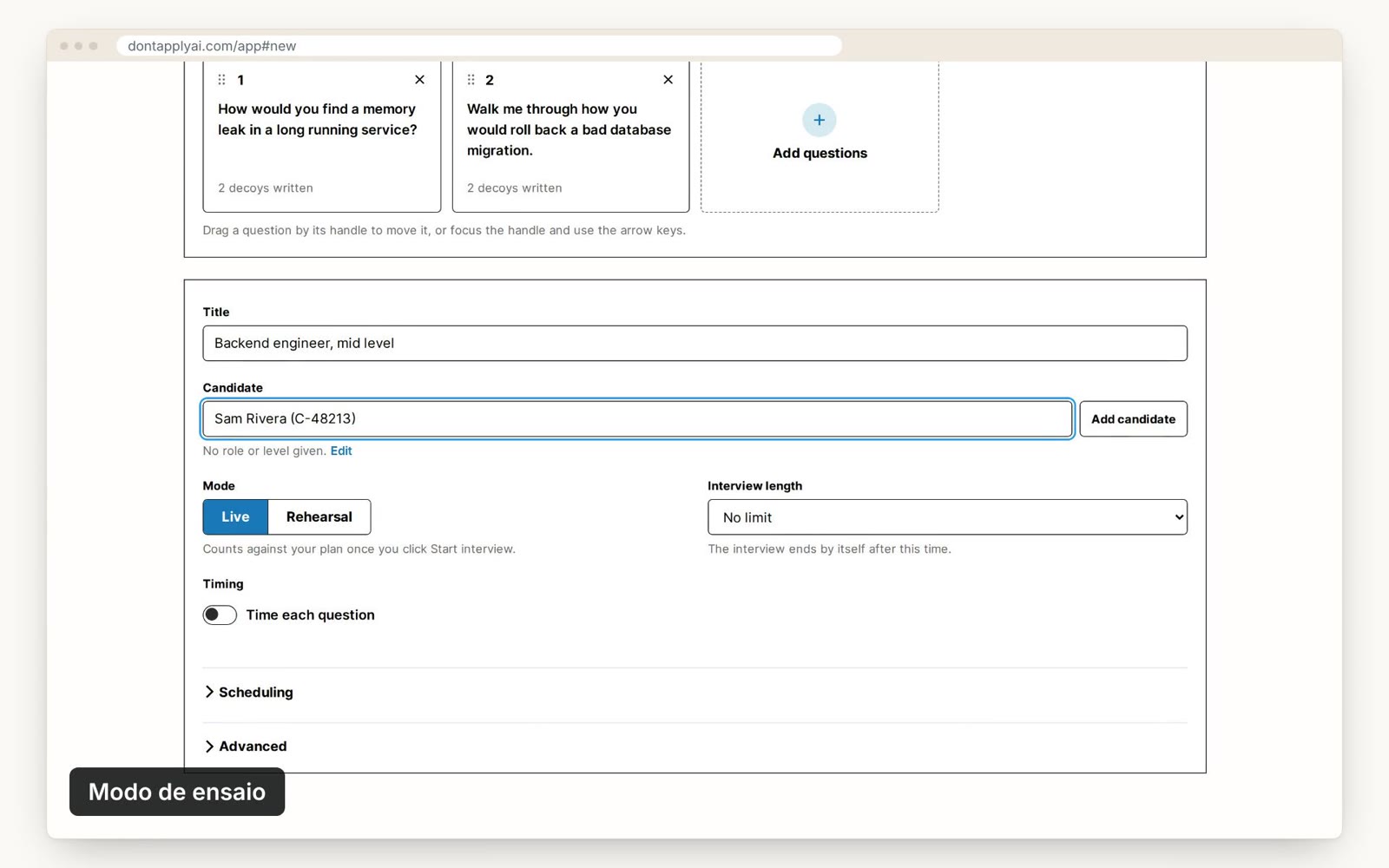
Recomendamos um treino antes da sua primeira entrevista de verdade. Um ensaio funciona como uma entrevista ao vivo, mas termina após 15 minutos, e os slides dele, com marca d'água, mostram a mesma pergunta de teste no lugar de cada pergunta. A sua janela de controle continua mostrando as suas próprias perguntas.
Para configurar um, escolha Rehearsal em Mode ao criar a entrevista. Os ensaios são grátis, então treine quantas vezes quiser.
Conduzir uma entrevista
Você conduz cada entrevista pela janela de controle dela, uma página que o seu candidato nunca vê. Assista ao guia em vídeo e siga cada passo.
Atalhos de teclado
Com a janela de controle em primeiro plano, você pode usar estas teclas:
| Tecla | O que faz |
|---|---|
| Espaço ou → | Mostrar o próximo slide |
| ← | Voltar ao slide anterior |
| D | Marcar que o candidato respondeu a uma isca |
| P | Marcar uma pausa longa |
| O | Marcar uma resposta que não correspondeu à pergunta |
| F | Sinalizar a pergunta |
| H | Informar que o design está difícil de ler |
Transcrição
0:00 Antes da sua primeira entrevista de verdade, recomendamos um treino. Ao criar a entrevista, escolha Rehearsal em Mode. Um ensaio funciona como uma entrevista ao vivo, mas nunca é descontado do seu plano, e termina após 15 minutos. A tela do seu candidato mostra uma pergunta de teste no lugar de cada pergunta, com Rehearsal escrito por cima. Sua janela de controle, a página onde você conduz a entrevista, ainda mostra as suas próprias perguntas.
0:34 Com a janela de controle em primeiro plano, você pode usar estas teclas. Pressione Espaço ou a seta direita para mostrar a próxima pergunta, e a seta esquerda para voltar. Pressione D quando seu candidato responder a uma isca, uma das outras perguntas na tela dele. Pressione P para uma pausa longa, O para uma resposta fora do ponto, e F para sinalizar a pergunta. Pressione uma tecla de novo para desmarcar. Se ele não conseguir ler o slide, pressione H e nos avise. Enquanto você digita numa caixa de anotações, as teclas só escrevem letras.
Ainda precisa de ajuda?
Se não encontrar a resposta que procura, envie uma mensagem e retornaremos, normalmente em até um dia útil.