시작하기
첫 면접을 설정하고 시간을 정한 다음, 실제 면접 전에 연습해 보세요.
이 동영상 가이드의 내용
면접 만들기
면접 설정은 몇 분이면 끝납니다. 동영상 가이드를 보며 각 단계를 따라 해 보세요.
면접 일정 잡기
면접 시간은 면접을 만들 때 정하거나, 면접이 시작되기 전까지 나중에 정할 수 있습니다. 일정을 잡는 방법은 다음과 같습니다.
- 1단계New interview를 클릭하세요. 이미 만든 면접에 시간을 정하려면 면접을 열고 Edit를 클릭하세요.
- 2단계Scheduling을 여세요.
- 3단계Date, Start time, End time을 선택하세요. 시간은 본인의 시간대를 기준으로 합니다.
- 4단계Interviewers에서 면접을 진행할 사람을 선택하세요. 여러 명을 선택할 수 있습니다.
- 5단계Candidate's email을 입력하세요. 캘린더 초대는 이 주소로 발송됩니다.
- 6단계지원자의 시간대가 본인과 다르면 Candidate's time zone에서 선택하세요. 목록에는 지역마다 그곳의 면접 시각이 표시됩니다.
- 7단계Zoom, Teams, Meet 링크가 있으면 Call link에 붙여 넣으세요.
- 8단계Create interview를 클릭하세요. 수정 중이라면 Save changes를 클릭하세요.
면접 일정을 옮기려면 날짜나 시간을 바꾸고 저장하세요. 정해 둔 시간을 없애려면 날짜와 시간을 지우세요. 리허설에도 시간을 정할 수 있으며, 이때는 면접관만 초대를 받습니다.
캘린더 초대
지원자 이메일을 입력해 면접 일정을 잡으면 지원자에게 캘린더 초대가 이메일로 발송됩니다. 초대에는 지원자의 시간대 기준 면접 시간, 면접 링크, 통화 링크(추가한 경우), 취소 링크가 들어 있습니다. Gmail, Outlook, Apple Mail에서는 지원자가 자신의 캘린더에 추가할 수 있는 초대로 표시됩니다. 면접을 진행하는 사람도 각자 초대를 받습니다. 다만 캘린더를 연결한 사람의 경우 초대 대신 그 캘린더에 면접이 추가됩니다. 캘린더 연결하기를 참고하세요.
면접 일정을 옮기거나 통화 링크를 바꾸면 업데이트된 초대가 발송되고, 캘린더의 일정도 함께 옮겨집니다. 면접 시간을 지우거나 면접을 보관 또는 삭제하면 취소 안내가 발송됩니다.
지원자는 면접이 시작되기 전까지 초대에서 면접을 취소하고 메시지를 남길 수 있습니다. 지원자가 취소하면 면접관에게 이메일이 발송되고, 콘솔에 지원자의 메시지와 함께 알림이 표시됩니다. 면접은 시간에 취소선이 그어진 채 목록에 남습니다. 알림에서 해당 면접으로 바로 이동할 수 있으므로, 새 시간을 정하고 저장하면 됩니다.
초대를 보내지 못하면 면접에 Invitation not sent라고 표시됩니다. 다시 보내려면 Resend를 클릭하세요. 초대는 계정에 요금제가 있는 동안에만 발송됩니다.
캘린더
캘린더에는 시간이 정해진 모든 면접이 표시됩니다. 캘린더를 열려면 Calendar를 클릭하세요.
- 보기를 바꾸려면 Week나 Month를 클릭하고, 앞뒤로 이동하려면 화살표를 클릭하세요. 이번 주로 돌아오려면 Today를 클릭하세요.
- 누구의 면접을 표시할지 고르려면 Everyone을 클릭하고, Me 또는 그 아래 목록에 있는 사람을 선택하세요. 여러 명을 선택할 수 있습니다.
- 면접을 클릭하면 열립니다.
- 면접 일정을 잡으려면 주 보기에서 원하는 날짜를 시작 시간부터 종료 시간까지 아래로 끌어 선택하세요. 그 날짜와 시간이 입력된 상태로 New interview가 열립니다. 한 번 클릭하면 1시간이 선택됩니다.
시간은 본인의 시간대를 기준으로 하며, 이 시간대는 주 보기의 왼쪽 위에 표시됩니다. 예약된 면접은 파란색, 리허설은 노란색, 지금 진행 중인 면접은 주황색, 끝난 면접은 회색입니다. 지원자가 취소한 면접에는 취소선이 그어지고 지원자의 메시지가 함께 표시됩니다. 휴대폰에서는 그 주의 면접이 날짜별 목록으로 표시됩니다.
리허설 모드로 연습하기
첫 실제 면접 전에 한 번 연습해 보시기를 권장합니다. 리허설은 실제 면접과 똑같이 진행되지만 15분 후에 끝나며, 워터마크가 들어간 슬라이드에는 모든 질문 대신 같은 테스트 질문이 표시됩니다. 제어 창에는 그대로 본인의 질문이 표시됩니다.
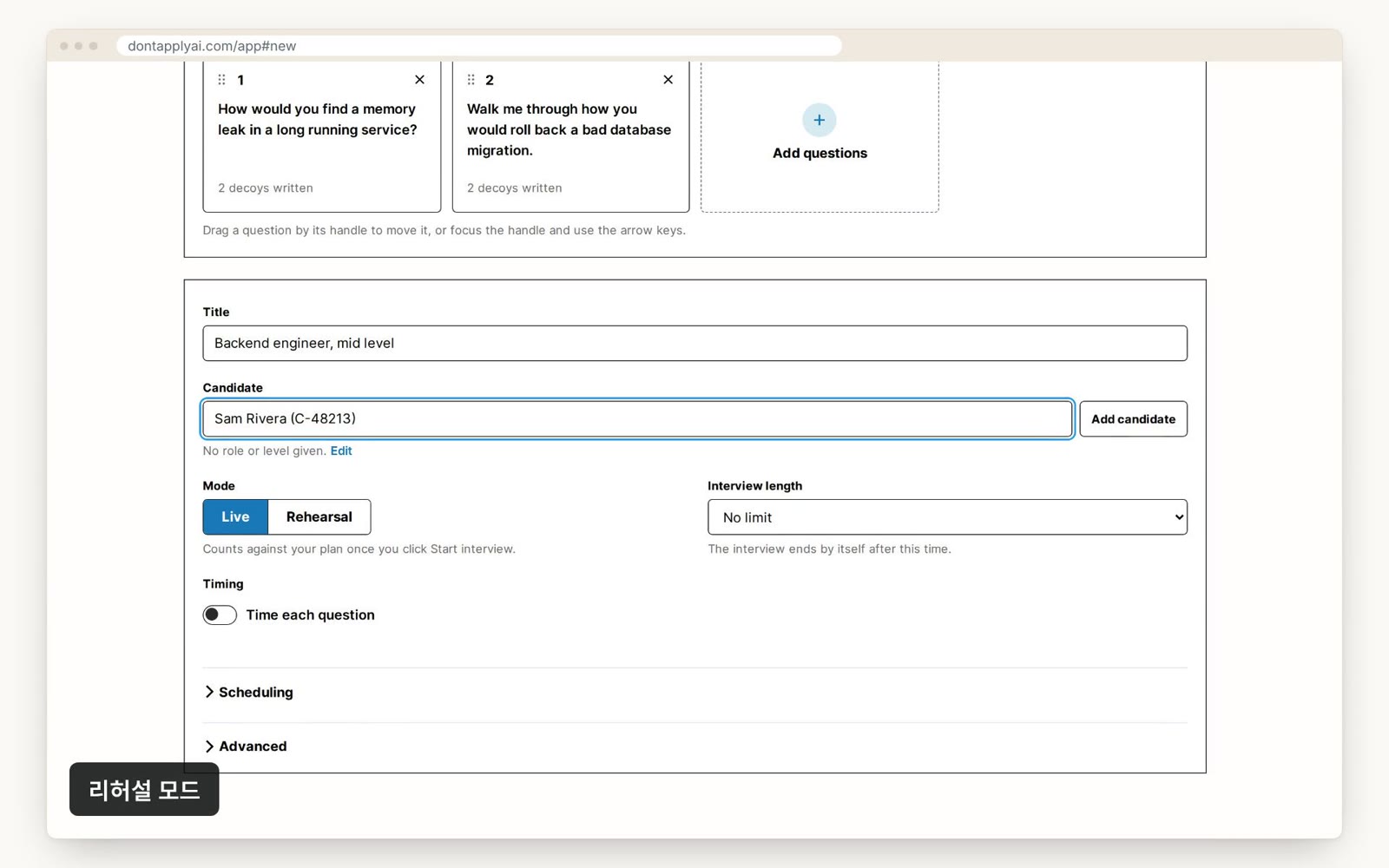
리허설을 설정하려면 면접을 만들 때 Rehearsal을 Mode로 선택하세요. 리허설은 무료이므로 원하는 만큼 연습할 수 있습니다.
면접 진행하기
각 면접은 제어 창에서 진행합니다. 제어 창은 지원자에게 전혀 보이지 않는 페이지입니다. 동영상 가이드를 보며 각 단계를 따라 해 보세요.
키보드 단축키
제어 창이 맨 앞에 있을 때 다음 키를 사용할 수 있습니다.
| 키 | 기능 |
|---|---|
| Space 또는 → | 다음 슬라이드로 넘기기 |
| ← | 이전 슬라이드로 돌아가기 |
| D | 지원자가 미끼 질문에 답했다고 표시하기 |
| P | 긴 침묵 표시하기 |
| O | 질문과 맞지 않는 답변 표시하기 |
| F | 질문에 표시하기 |
| H | 디자인이 읽기 어렵다고 알리기 |
스크립트
0:00 첫 실제 면접 전에 한 번 연습해 보시기를 권장합니다. 면접을 만들 때 Mode에서 Rehearsal을 선택하세요. 리허설은 실제 면접과 똑같이 진행되지만, 요금제 사용량에는 포함되지 않고 15분 후에 끝납니다. 지원자의 화면에는 모든 질문 대신 테스트 질문이 나오고, 질문 위에 Rehearsal이라고 적혀 있습니다. 면접을 진행하는 제어 창에는 본인의 질문이 그대로 표시됩니다.
0:33 제어 창이 맨 앞에 있을 때 다음 키를 사용할 수 있습니다. 스페이스 키나 오른쪽 화살표를 누르면 다음 질문이 나오고, 왼쪽 화살표를 누르면 이전 질문으로 돌아갑니다. D 키는 지원자가 화면에 함께 나오는 다른 질문, 즉 미끼 질문에 답했을 때 누르세요. P 키는 긴 침묵, O 키는 질문과 맞지 않는 답변, F 키는 질문 자체를 표시합니다. 같은 키를 한 번 더 누르면 표시가 해제됩니다. 지원자가 슬라이드를 읽지 못하면 H 키를 눌러 저희에게 알려 주세요. 메모란에 입력하는 동안에는 키를 눌러도 단축키가 아니라 글자가 입력됩니다.
도움이 더 필요하신가요?
원하시는 답을 찾지 못했다면 메시지를 보내 주세요. 보통 영업일 기준 1일 이내에 답변드립니다.