Primeros pasos
Configure su primera entrevista, prográmela y haga un ensayo antes de la entrevista real.
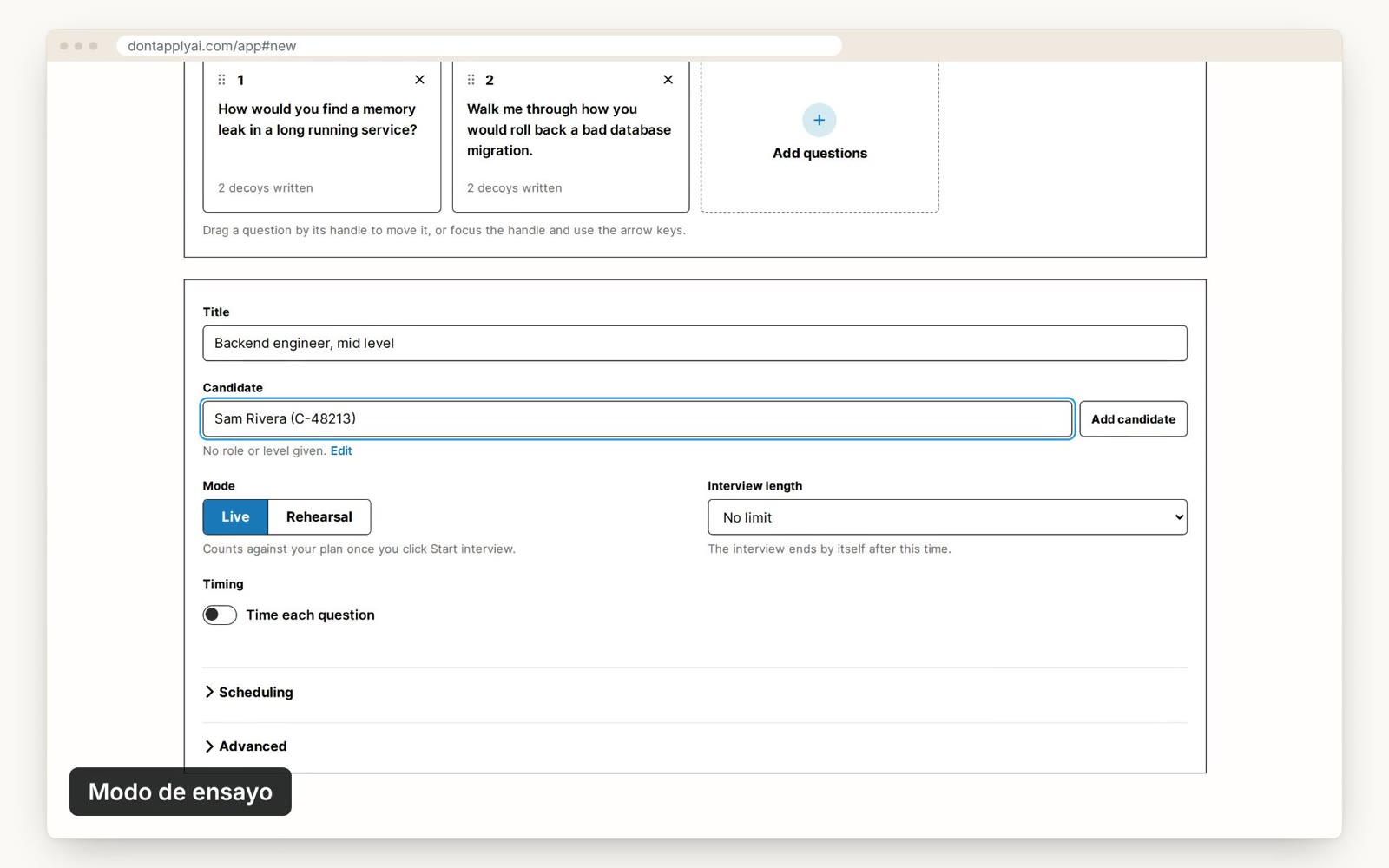
En esta guía en vídeo
Crear una entrevista
Configurar una entrevista lleva un par de minutos. Vea la guía en vídeo y siga cada paso.
Programar una entrevista
Puede asignar una hora a una entrevista al crearla, o más tarde, hasta que empiece. Para programar una:
- Paso 1Haga clic en New interview. Para asignar una hora a una entrevista que ya ha creado, ábrala y haga clic en Edit.
- Paso 2Abra Scheduling.
- Paso 3Elija la fecha en Date, la hora de inicio en Start time y la hora de fin en End time. Las horas están en su propia zona horaria.
- Paso 4Elija quién la dirigirá en Interviewers. Puede seleccionar a más de una persona.
- Paso 5Escriba el correo electrónico del candidato en Candidate's email. Enviamos la invitación de calendario a esta dirección.
- Paso 6Elija la zona horaria de su candidato en Candidate's time zone si es distinta de la suya. Cada lugar de la lista muestra qué hora será allí.
- Paso 7Pegue el enlace de Zoom, Teams o Meet en Call link, si lo tiene.
- Paso 8Haga clic en Create interview, o en Save changes si está editando.
Para cambiar la hora de una entrevista, modifique su fecha u hora y guárdela. Para quitarle la hora, borre la fecha y la hora. Un ensayo también puede tener una hora, y solo sus entrevistadores reciben una invitación.
Invitaciones de calendario
Cuando programa una entrevista con el correo electrónico de un candidato, enviamos a su candidato una invitación de calendario por correo electrónico. Indica la hora en la zona horaria del candidato, el enlace a la entrevista, el enlace de su llamada si lo añadió y un enlace para cancelar. Gmail, Outlook y Apple Mail la muestran como una invitación que su candidato puede añadir a su calendario. Cada persona que dirige la entrevista recibe su propia invitación, salvo que haya conectado su calendario, en cuyo caso la entrevista aparece directamente en él. Consulte Conectar su calendario.
Cuando cambia la hora de la entrevista o el enlace de su llamada, los invitados reciben una invitación actualizada y el evento se mueve en sus calendarios. Cuando le quita la hora, la archiva o la elimina, reciben una cancelación.
Su candidato puede cancelar desde la invitación hasta que empiece la entrevista, y dejarle un mensaje. Si lo hace, avisamos por correo electrónico a los entrevistadores, y la consola muestra un aviso con su mensaje. La entrevista sigue en su lista con la hora tachada. El aviso enlaza a la entrevista, para que pueda asignarle una nueva hora y guardarla.
Si no se puede enviar una invitación, la entrevista indica Invitation not sent. Haga clic en Resend para volver a intentarlo. Las invitaciones solo se envían mientras su cuenta tiene un plan.
El calendario
El calendario muestra todas las entrevistas que tienen una hora. Para abrirlo, haga clic en Calendar.
- Haga clic en Week o Month para cambiar la vista, y en las flechas para retroceder o avanzar. Haga clic en Today para volver a esta semana.
- Haga clic en Everyone para elegir de quién se muestran las entrevistas: Me, o cualquiera de las personas que aparecen debajo. Puede seleccionar a más de una.
- Haga clic en una entrevista para abrirla.
- Para programar una entrevista, arrastre hacia abajo sobre un día de la semana, desde la hora de inicio hasta la de fin. New interview se abre con esa fecha y esas horas. Un solo clic selecciona una hora.
Las horas están en su propia zona horaria, que la semana muestra en su esquina superior izquierda. Las entrevistas programadas aparecen en azul, los ensayos en amarillo, una entrevista en curso en naranja y las terminadas en gris. Una entrevista que su candidato canceló aparece tachada, con su mensaje. En un teléfono, el calendario muestra las entrevistas de la semana por día.
Practicar con el modo de ensayo
Le recomendamos un ensayo antes de su primera entrevista real. Un ensayo funciona como una entrevista real, pero termina a los 15 minutos, y sus diapositivas con marca de agua muestran la misma pregunta de prueba en lugar de cada pregunta. Su ventana de control sigue mostrando sus propias preguntas.
Para preparar uno, elija Rehearsal en Mode al crear la entrevista. Los ensayos son gratuitos, así que practique tantas veces como quiera.
Dirigir una entrevista
Usted dirige cada entrevista desde su ventana de control, una página que su candidato nunca ve. Vea la guía en vídeo y siga cada paso.
Atajos de teclado
Con la ventana de control en primer plano, puede usar estas teclas:
| Tecla | Qué hace |
|---|---|
| Espacio o → | Mostrar la siguiente diapositiva |
| ← | Volver a la diapositiva anterior |
| D | Marcar que el candidato respondió a un señuelo |
| P | Marcar una pausa larga |
| O | Marcar una respuesta que no encajaba con la pregunta |
| F | Marcar la pregunta |
| H | Informar de que el diseño es difícil de leer |
Transcripción
0:00 Antes de su primera entrevista real, le recomendamos un ensayo. Cuando cree la entrevista, elija Rehearsal en Mode. Un ensayo funciona como una entrevista real, pero nunca se descuenta de su plan, y termina a los 15 minutos. La pantalla de su candidato muestra una pregunta de prueba en lugar de cada pregunta, con Rehearsal escrito encima. Su ventana de control, la página desde la que dirige la entrevista, sigue mostrando sus propias preguntas.
0:36 Con la ventana de control en primer plano, puede usar estas teclas. Pulse Espacio o la flecha derecha para mostrar la siguiente pregunta, y la flecha izquierda para volver. Pulse la D cuando su candidato responda a un señuelo, una de las otras preguntas que ve en pantalla. Pulse la P para una pausa larga, la O para una respuesta que no encaja, y la F para marcar la pregunta. Pulse una tecla otra vez para quitar su marca. Si la diapositiva no se lee bien, pulse la H para avisarnos. Mientras escribe en un cuadro de notas, las teclas solo escriben letras.
¿Necesita más ayuda?
Si no encuentra la respuesta que busca, envíenos un mensaje y le responderemos, normalmente en un día laborable.