Premiers pas
Configurez votre premier entretien, fixez-en l'horaire et entraînez-vous avant qu'il ne compte.
Dans ce guide vidéo
Créer un entretien
La création d'un entretien prend quelques minutes. Regardez le guide vidéo et suivez chaque étape.
Planifier un entretien
Vous pouvez fixer l'horaire d'un entretien au moment de le créer, ou plus tard, tant qu'il n'a pas commencé. Pour planifier un entretien :
- Étape 1Cliquez sur New interview. Pour fixer l'horaire d'un entretien déjà créé, ouvrez-le et cliquez sur Edit.
- Étape 2Ouvrez Scheduling.
- Étape 3Renseignez Date, Start time et End time. Les heures sont exprimées dans votre propre fuseau horaire.
- Étape 4Sous Interviewers, choisissez qui mènera l'entretien. Vous pouvez sélectionner plusieurs personnes.
- Étape 5Saisissez l'e-mail du candidat dans Candidate's email. Nous envoyons l'invitation d'agenda à cette adresse.
- Étape 6Choisissez le fuseau horaire de votre candidat sous Candidate's time zone s'il est différent du vôtre. Chaque lieu de la liste indique l'heure qu'il y sera.
- Étape 7Collez votre lien Zoom, Teams ou Meet sous Call link, si vous en avez un.
- Étape 8Cliquez sur Create interview, ou sur Save changes si vous modifiez un entretien.
Pour déplacer un entretien, modifiez sa date ou son heure et enregistrez-le. Pour retirer son horaire, effacez la date et l'heure. Une répétition peut aussi avoir un horaire, et seuls ses interviewers reçoivent alors une invitation.
Invitations d'agenda
Quand vous planifiez un entretien avec l'e-mail d'un candidat, nous envoyons à votre candidat une invitation d'agenda par e-mail. Elle indique l'heure dans son fuseau horaire, le lien vers l'entretien, votre lien d'appel si vous en avez ajouté un, et un lien pour annuler. Gmail, Outlook et Apple Mail l'affichent comme une invitation que votre candidat peut ajouter à son agenda. Chaque personne qui mène l'entretien reçoit sa propre invitation, sauf si elle a connecté son agenda, où l'entretien apparaît alors directement. Voir Connecter votre agenda.
Quand vous déplacez l'entretien ou modifiez son lien d'appel, les destinataires reçoivent une invitation mise à jour, et l'événement est déplacé dans leur agenda. Quand vous effacez son horaire, l'archivez ou le supprimez, ils reçoivent une annulation.
Votre candidat peut annuler depuis l'invitation jusqu'au début de l'entretien, et vous laisser un message. Dans ce cas, nous envoyons un e-mail aux interviewers, et la console affiche une notification avec son message. L'entretien reste dans votre liste, avec son horaire barré. La notification renvoie vers l'entretien, pour que vous puissiez lui fixer un nouvel horaire et l'enregistrer.
Si une invitation ne peut pas être envoyée, l'entretien affiche Invitation not sent. Cliquez sur Resend pour réessayer. Les invitations ne sont envoyées que si votre compte a un forfait.
Le calendrier
Le calendrier affiche tous les entretiens qui ont un horaire. Pour l'ouvrir, cliquez sur Calendar.
- Cliquez sur Week ou Month pour changer de vue, et sur les flèches pour reculer ou avancer. Cliquez sur Today pour revenir à la semaine en cours.
- Cliquez sur Everyone pour choisir les personnes dont les entretiens sont affichés : Me, ou n'importe quelle personne listée en dessous. Vous pouvez en sélectionner plusieurs.
- Cliquez sur un entretien pour l'ouvrir.
- Pour planifier un entretien, faites glisser le pointeur vers le bas sur un jour de la semaine, de l'heure de début à l'heure de fin. New interview s'ouvre avec cette date et ces heures. Un simple clic sélectionne une heure.
Les heures sont exprimées dans votre propre fuseau horaire, que la semaine affiche dans son coin supérieur gauche. Les entretiens planifiés sont en bleu, les répétitions en jaune, un entretien en cours en orange et les entretiens terminés en gris. Un entretien annulé par votre candidat est barré et accompagné de son message. Sur un téléphone, le calendrier liste les entretiens de la semaine jour par jour.
S'entraîner avec le mode Rehearsal
Nous vous recommandons de vous entraîner avant votre premier vrai entretien. Une répétition fonctionne comme un entretien réel, mais elle s'arrête au bout de 15 minutes, et ses diapositives, marquées d'un filigrane, affichent la même question test à la place de chaque question. Votre fenêtre de contrôle affiche toujours vos propres questions.
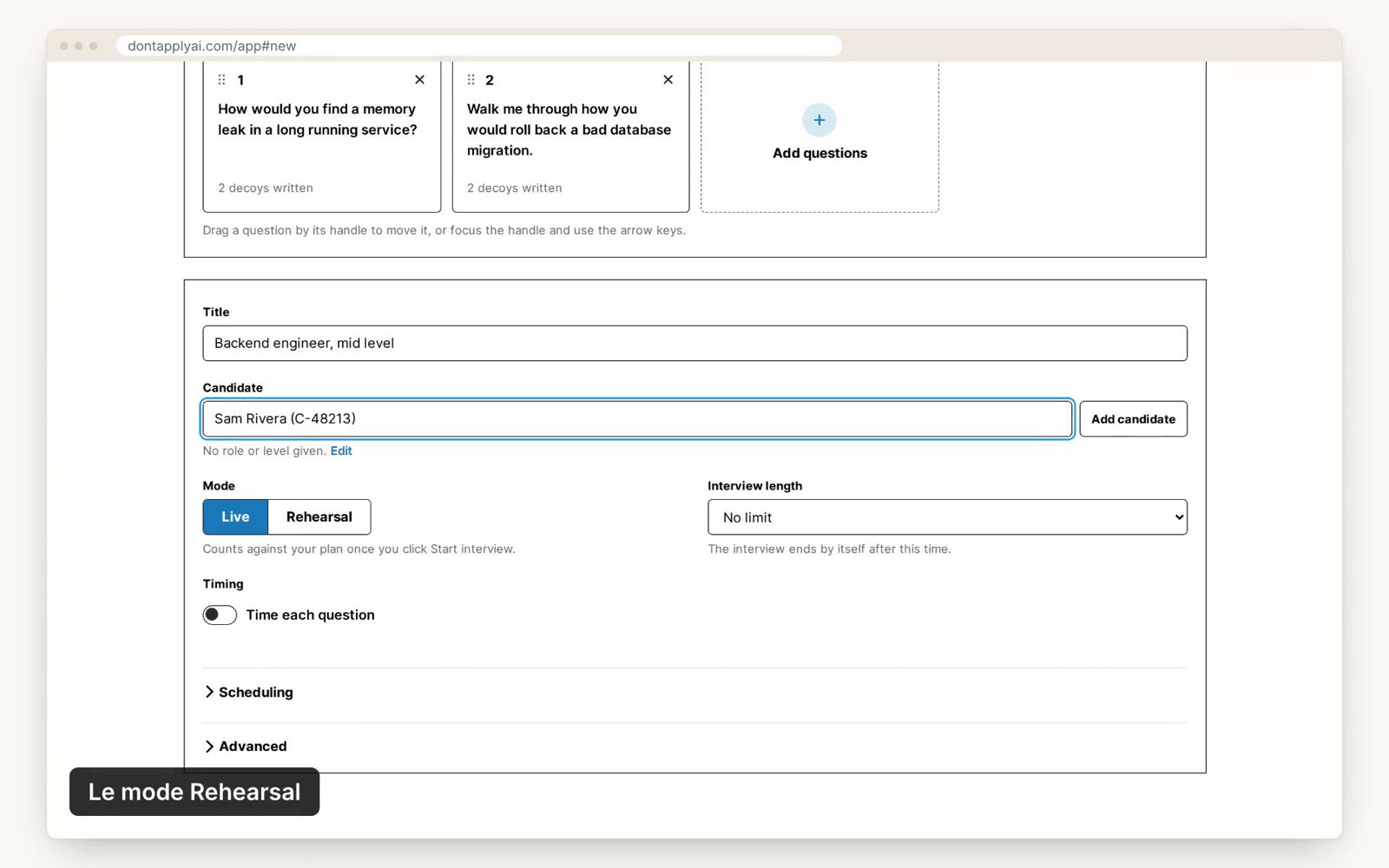
Pour en organiser une, choisissez Rehearsal sous Mode quand vous créez l'entretien. Les répétitions sont gratuites : entraînez-vous aussi souvent que vous le souhaitez.
Mener un entretien
Vous menez chaque entretien depuis sa fenêtre de contrôle, une page que votre candidat ne voit jamais. Regardez le guide vidéo et suivez chaque étape.
Raccourcis clavier
Quand la fenêtre de contrôle est au premier plan, vous pouvez utiliser ces touches :
| Touche | Action |
|---|---|
| Espace ou → | Afficher la diapositive suivante |
| ← | Revenir à la diapositive précédente |
| D | Indiquer que le candidat a répondu à un leurre |
| P | Marquer une longue pause |
| O | Marquer une réponse qui ne correspondait pas à la question |
| F | Signaler la question |
| H | Signaler que le design est difficile à lire |
Transcription
0:00 Avant votre premier vrai entretien, nous vous recommandons de vous entraîner. Quand vous créez l'entretien, choisissez Rehearsal sous Mode. Une répétition fonctionne comme un entretien réel, mais ne compte jamais dans votre forfait, et s'arrête au bout de 15 minutes. L'écran de votre candidat affiche une question test à la place de chaque question, avec Rehearsal écrit en travers. Votre fenêtre de contrôle, la page d'où vous menez l'entretien, affiche toujours vos propres questions.
0:39 Quand la fenêtre de contrôle est active, vous pouvez utiliser ces touches. Appuyez sur Espace ou sur la flèche droite pour la question suivante, et sur la flèche gauche pour revenir. Appuyez sur D quand votre candidat répond à un leurre, l'une des autres questions sur son écran. Appuyez sur P pour une longue pause, O pour une réponse qui ne colle pas, et F pour signaler la question. Appuyez à nouveau sur une touche pour retirer sa marque. Si la diapositive est illisible, appuyez sur H pour nous le dire. Quand vous tapez dans une zone de notes, les touches écrivent des lettres à la place.
Besoin d'aide supplémentaire ?
Si vous ne trouvez pas la réponse que vous cherchez, envoyez-nous un message et nous vous répondrons, généralement sous un jour ouvré.