进行面试
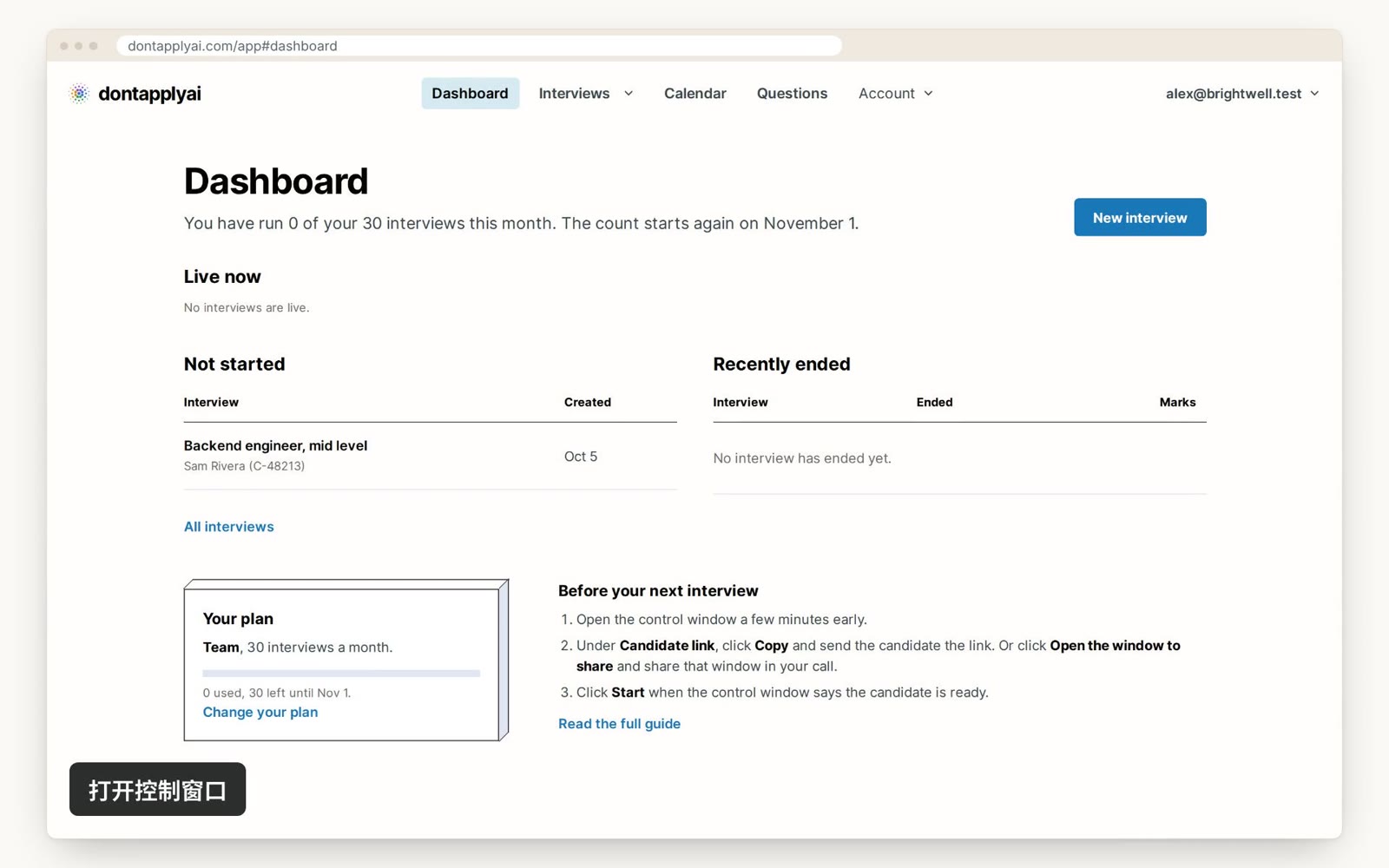
您在每场面试的控制窗口中主持面试,候选人永远看不到这个页面。
本视频指南的内容
操作步骤
要进行面试,请按以下步骤操作:
- 第 1 步
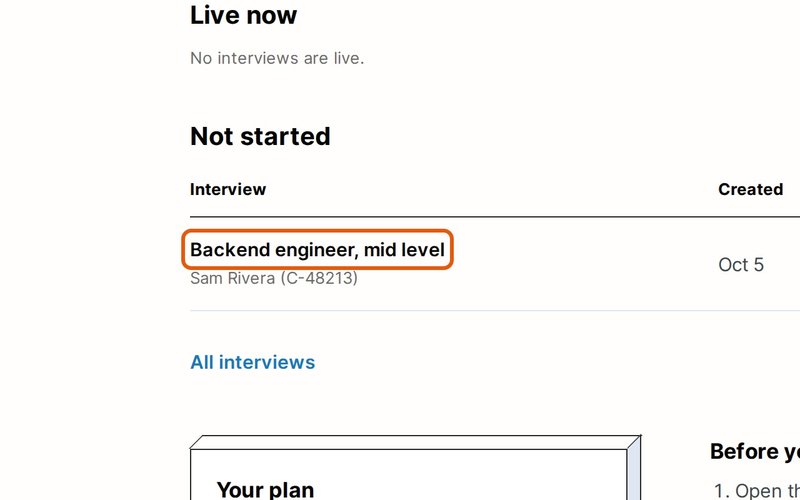
在 Dashboard 上点击面试标题。该面试的控制窗口随即打开。
- 第 2 步
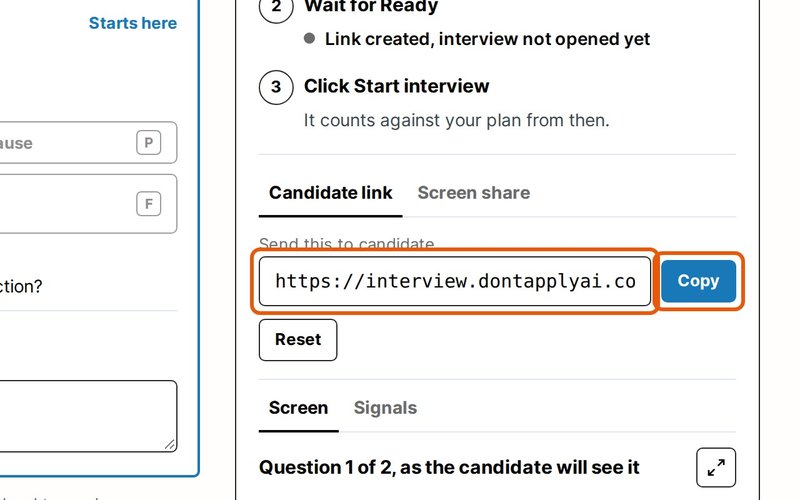
点击 Copy 复制 Candidate link,然后将链接发送给候选人,例如通过通话中的聊天功能发送。
- 第 3 步
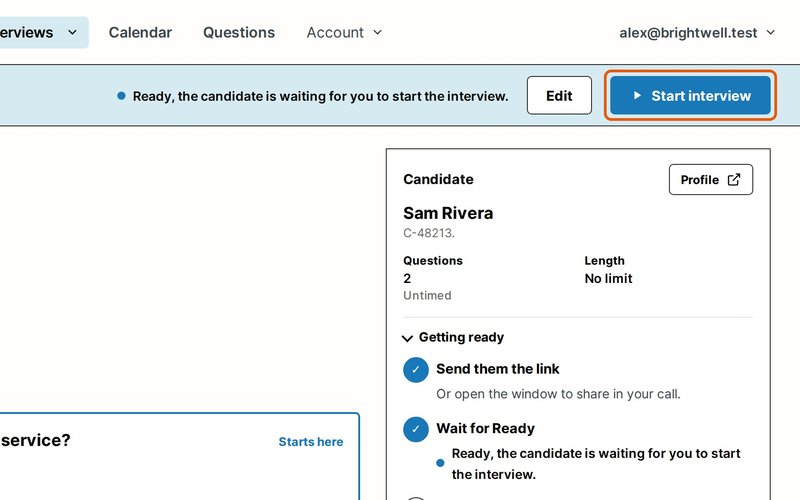
等到 Start interview 旁边的提示显示候选人已准备就绪,然后点击该按钮。第一个问题会出现在候选人的屏幕上。
- 第 4 步
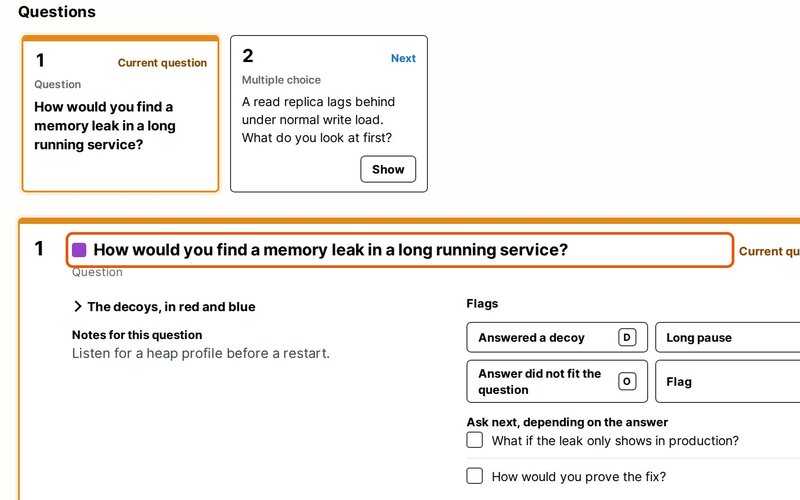
告诉候选人回答哪种颜色的问题。在候选人的屏幕上,您的问题夹在其他颜色的诱饵问题之间;您的控制窗口会在问题前用一个方块显示该颜色。
- 第 5 步
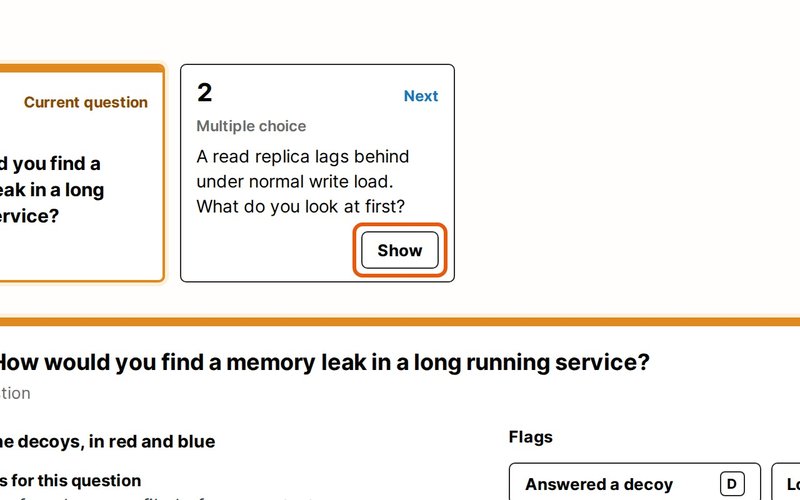
要继续,请点击下一张卡片上的 Show(位于 Questions 下)。您也可以按 Space 进入下一个问题,或按 ← 返回。
- 第 6 步
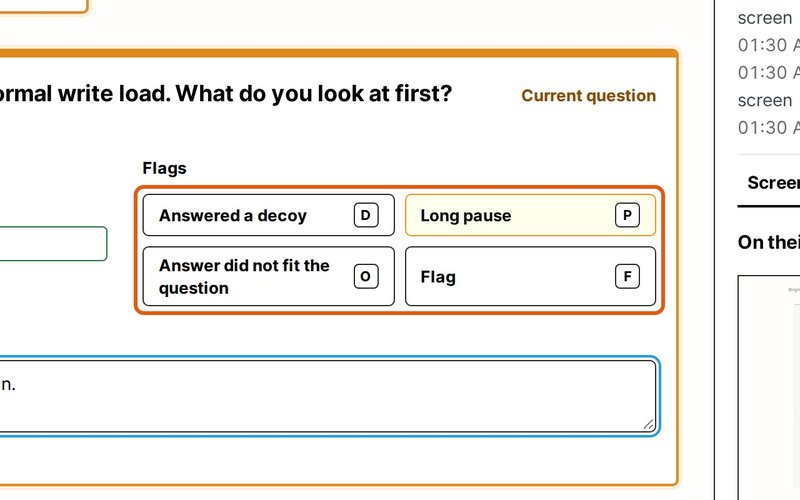
注意到相应情况时,点击 Long pause 或 Answered a decoy 等标记,或按标记上显示的按键。
- 第 7 步
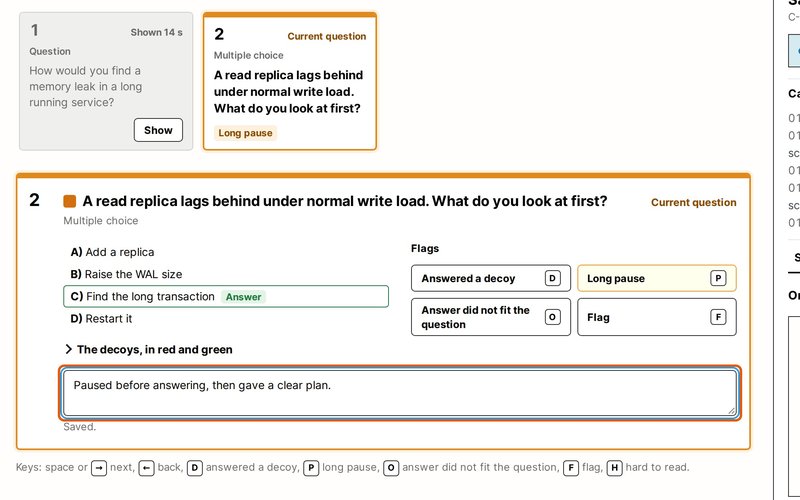
将您注意到的其他情况输入标记下方的备注框。候选人永远看不到您的备注。
- 第 8 步
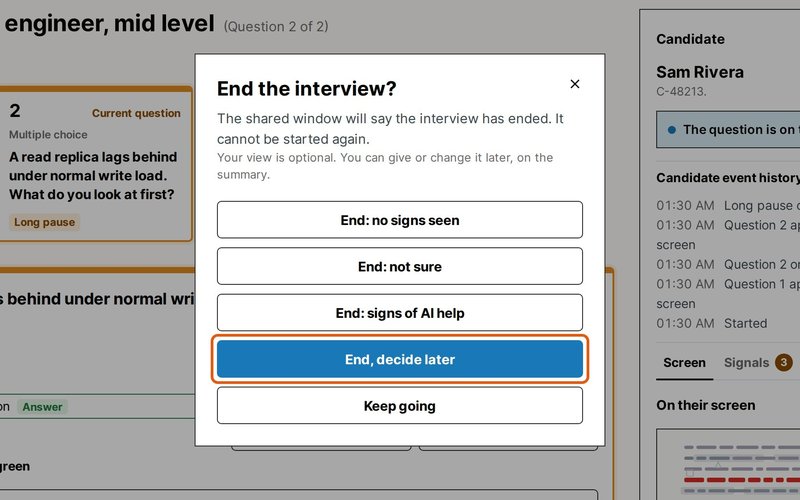
面试完成后,点击 End interview,并选择是否发现了 AI 协助的迹象。如需稍后再决定,请点击 End, decide later。
如需更换真正问题的颜色,请点击问题前的方块并选择一种颜色。问题会以新的布局重新绘制,因此请告诉候选人新的颜色。
如果链接发给了错误的人,请依次点击 Reset 和 Reset link,然后发送新链接。旧链接会立即失效。
如果您为问题设置了时限,候选人会看到倒计时,倒计时结束时会显示“Time is up”。面试不会自动进入下一个问题,请在您准备好后显示下一个问题。
不想发送链接?可以改为在通话中共享窗口。
如果您在 5 分钟内结束正式面试,且面试仍停留在第一个问题,该面试不会计入您的方案用量。此规则每个自然月最多适用 3 次。
文字稿
0:00 我们来进行一场面试。点击 Dashboard 上的面试标题,控制窗口随即打开。候选人永远看不到它。
0:14 点击 Copy 复制链接,然后发送给候选人。Getting ready 显示候选人已就绪后,点击 Start interview,第一个问题随即出现在其屏幕上。
0:29 候选人屏幕上,您的问题混在其他颜色的诱饵问题中,所以请告诉对方回答哪种颜色。您的控制窗口会显示该颜色。
0:44 要继续,请在下一张卡片上点击 Show,或按空格键。
0:51 注意到长时间停顿等情况时,请点击相应的标记,或按标记上显示的按键。您可以随意添加备注。候选人永远看不到备注。
1:10 完成后,点击 End interview,并说明是否发现了 AI 协助的迹象。或者选择 End, decide later。
仍需帮助?
如果找不到您要的答案,请给我们留言,我们通常会在一个工作日内回复您。